Gerando Suas Credenciais MCP
O acesso ao MCP requer um trial ativo, uma assinatura Enterprise ativa ou habilitação específica para o seu workspace. Você deve ter o papel Owner, Admin ou Member; os papéis Viewer e Collaborator não podem acessar o MCP.
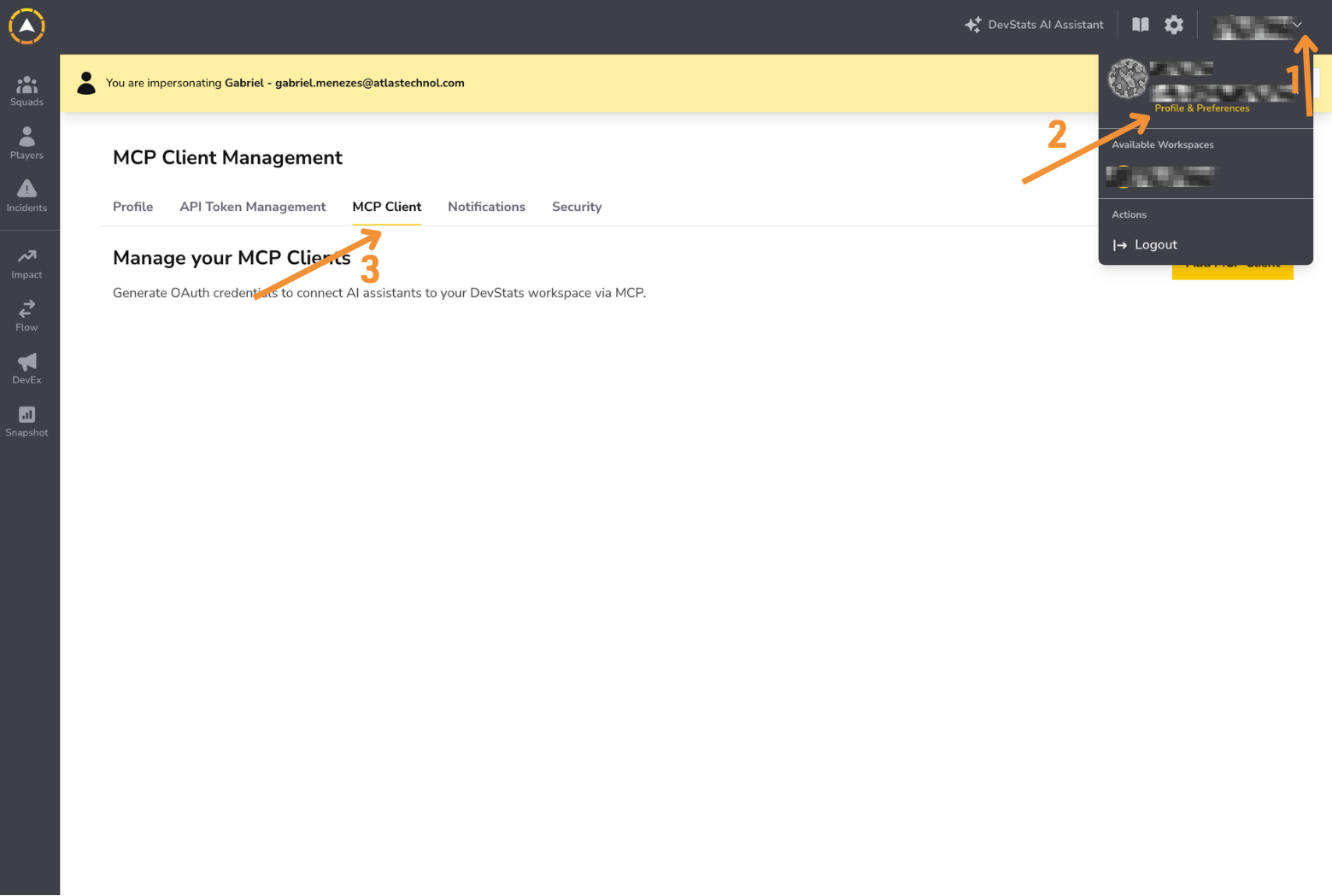
Passo 1: Clique no seu perfil no canto superior direito e vá em Profile & Preferences. Clique na aba MCP Client.
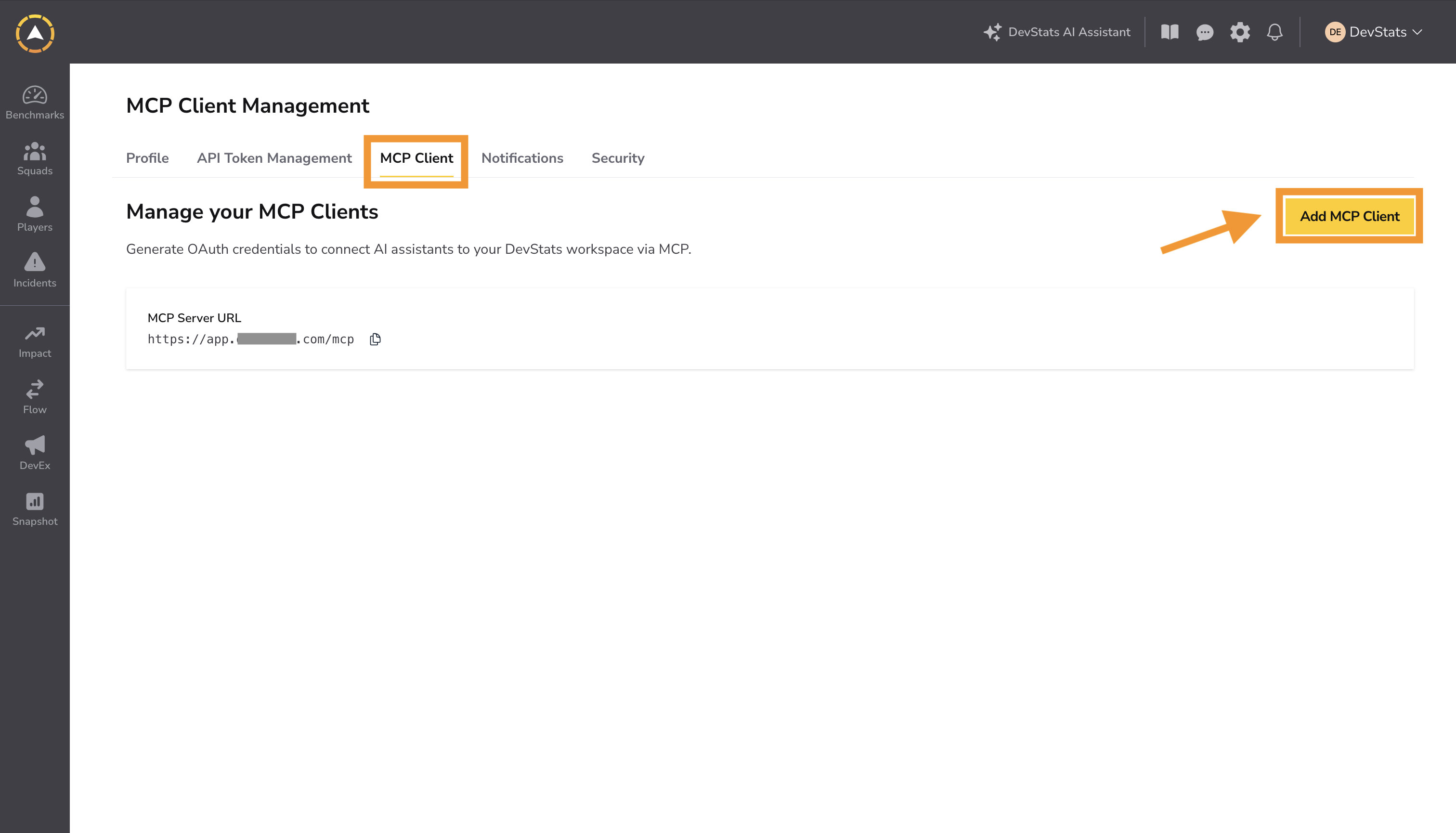
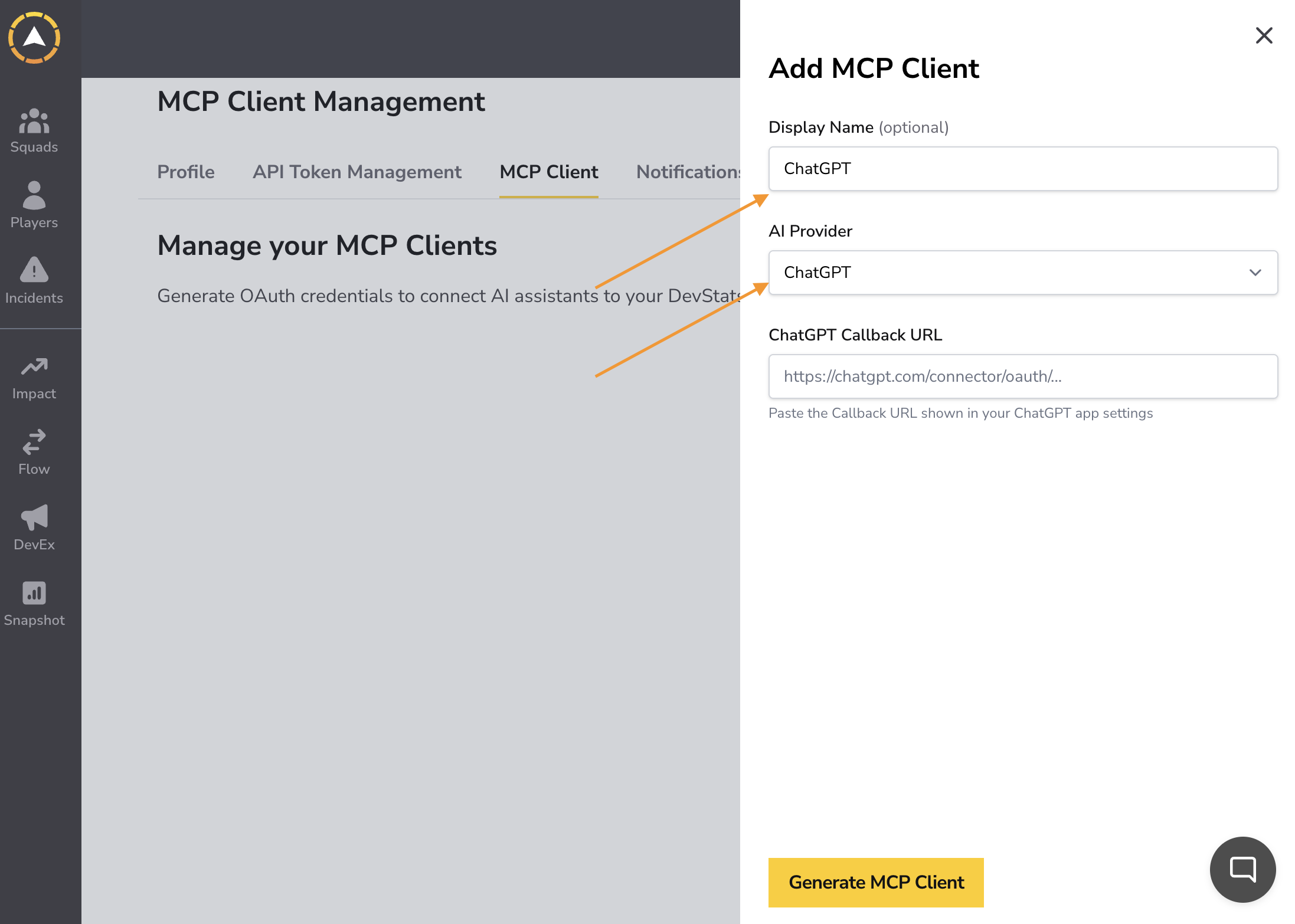
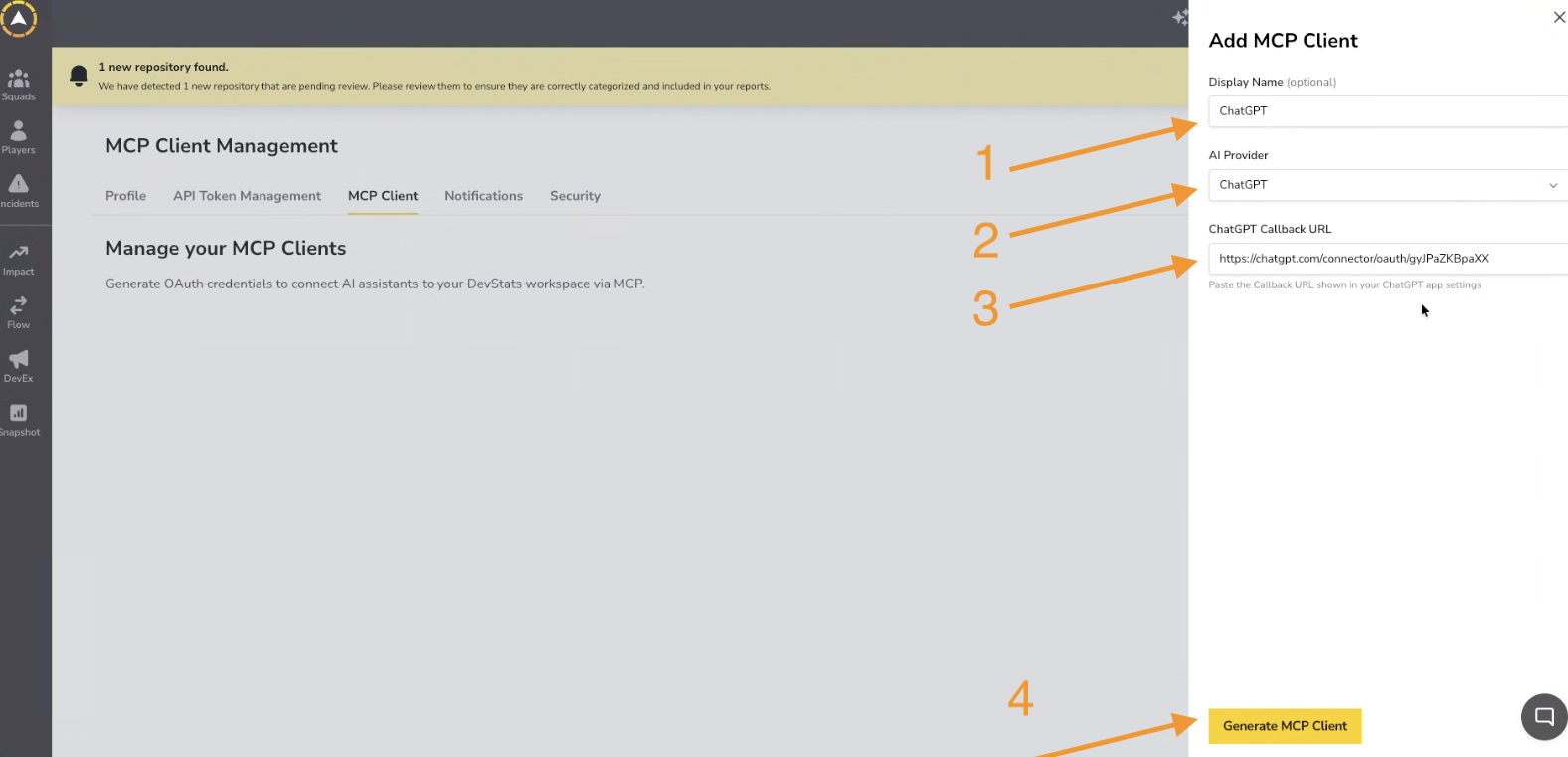
Passo 2: Clique em Add MCP Client. Adicione um nome de exibição opcional, selecione ChatGPT como provedor de IA. Não clique em Generate ainda, você precisará da URL de callback do ChatGPT primeiro.
Configurando o ChatGPT
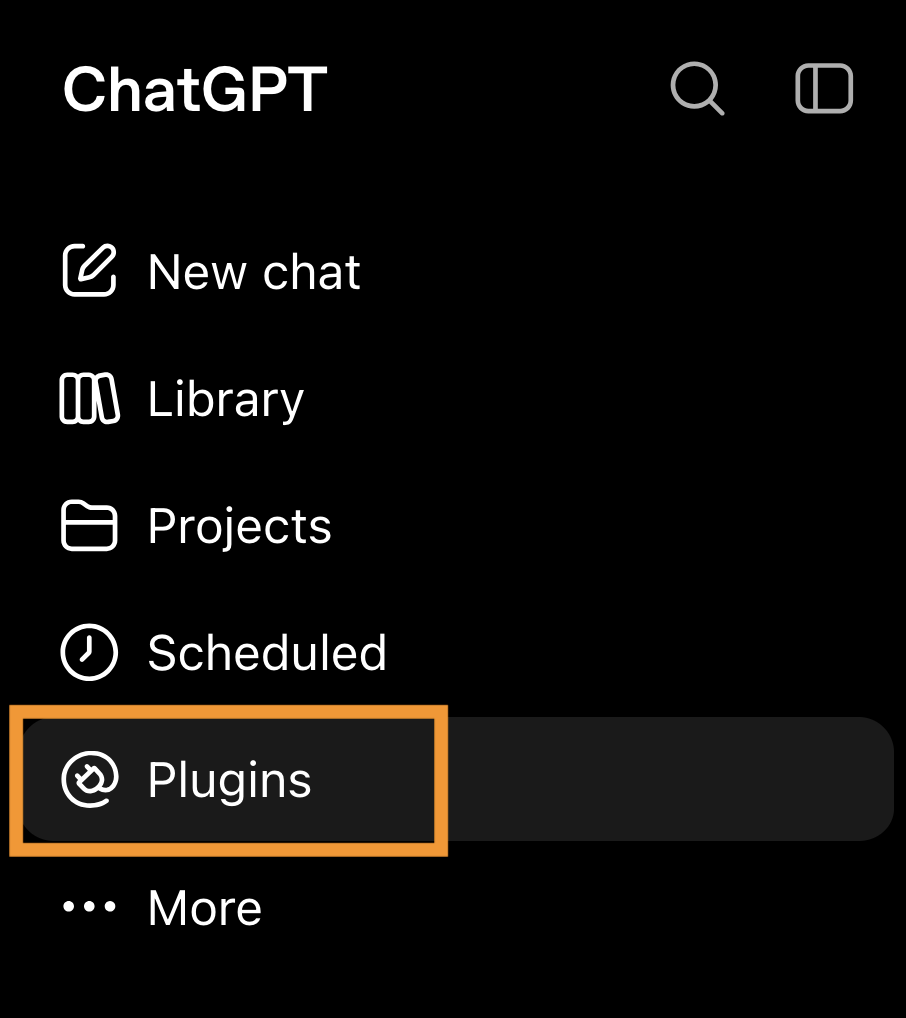
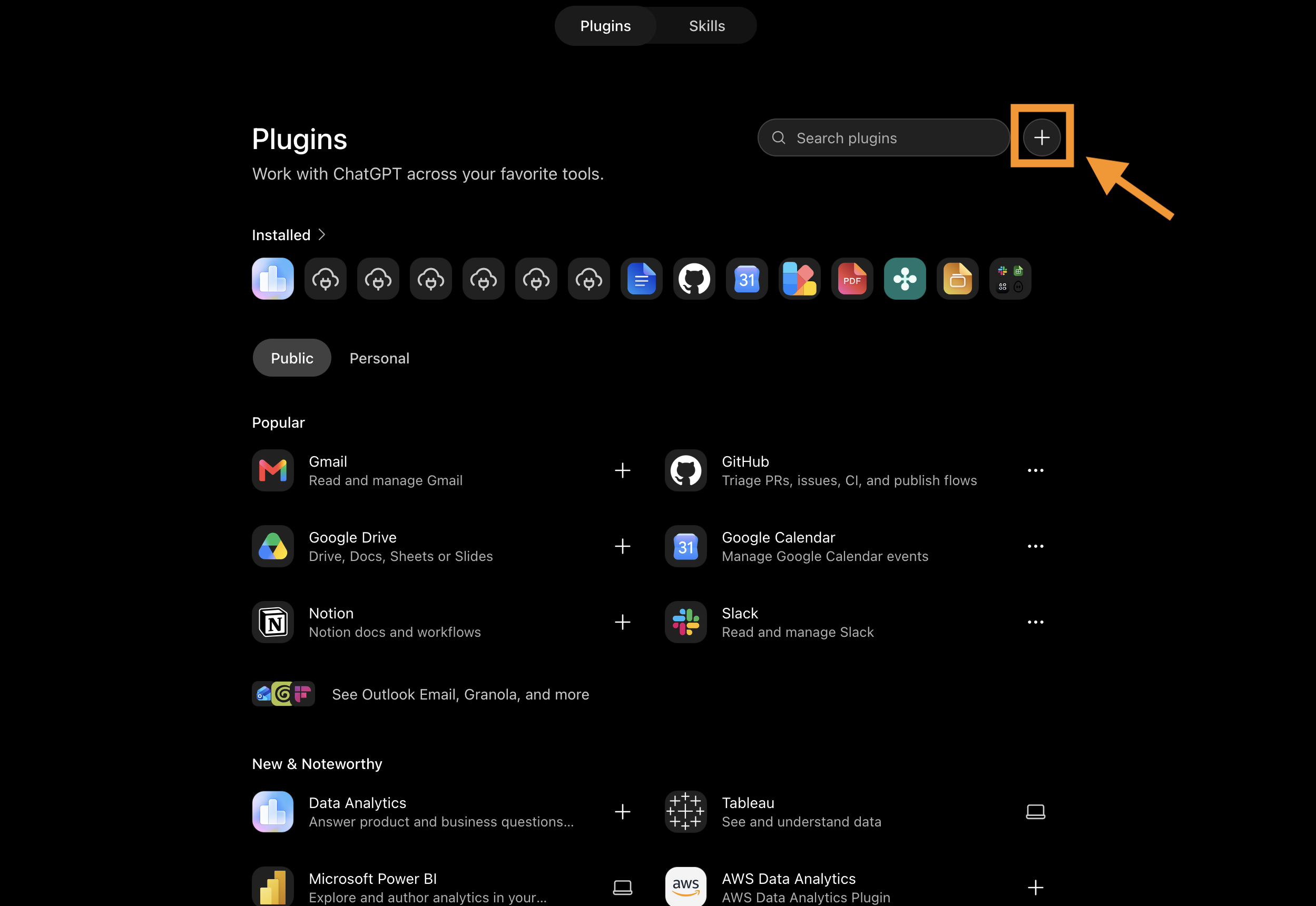
Passo 3: No ChatGPT, abra Plugins na barra lateral.
Passo 4: Clique no botão + ao lado do campo de busca de plugins.
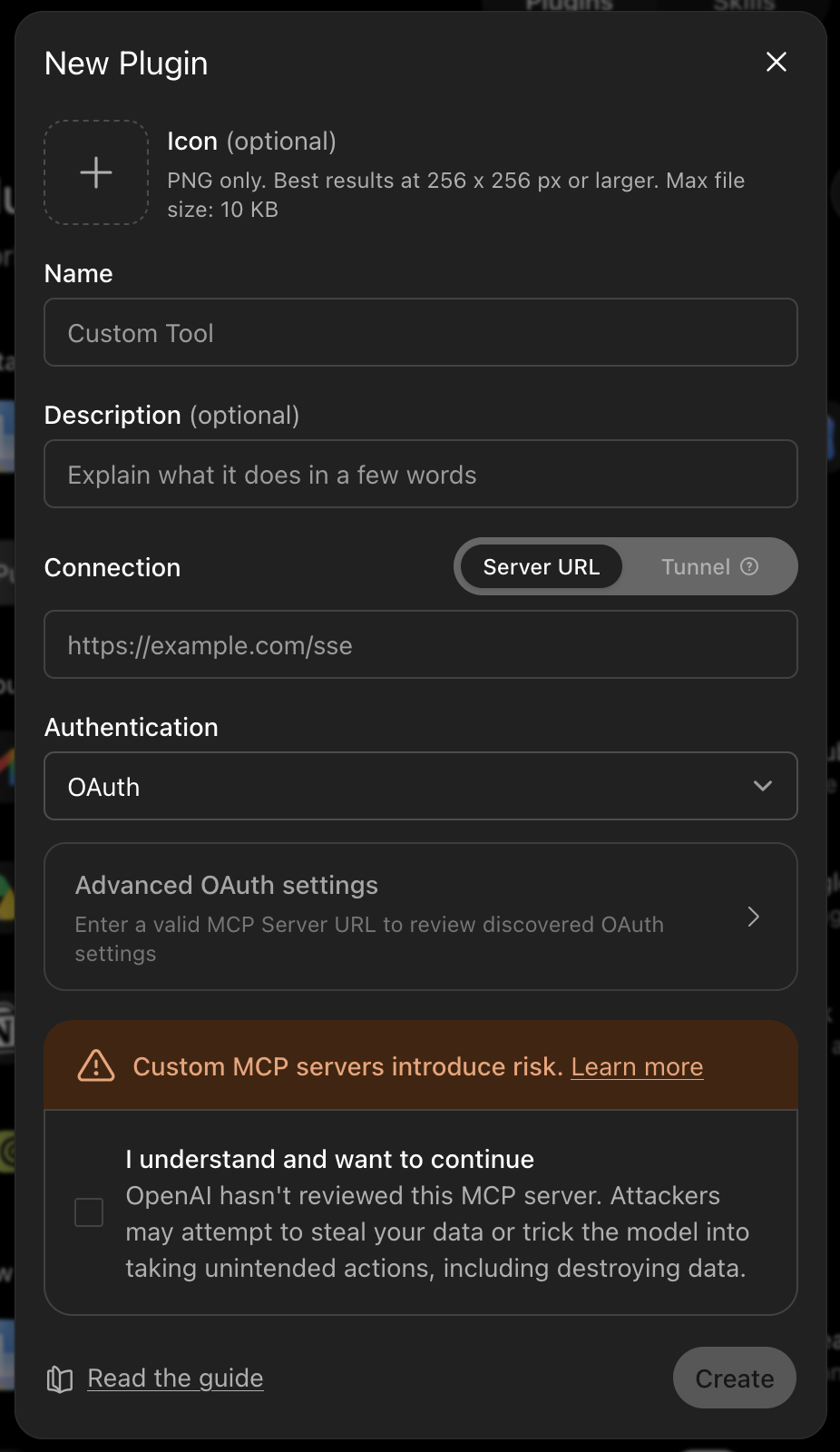
Passo 5: Em New Plugin, insira um nome como DevStats, selecione Server URL, insira a URL do servidor MCP da DevStats (https://app.devstats.com/mcp) e selecione OAuth como autenticação.
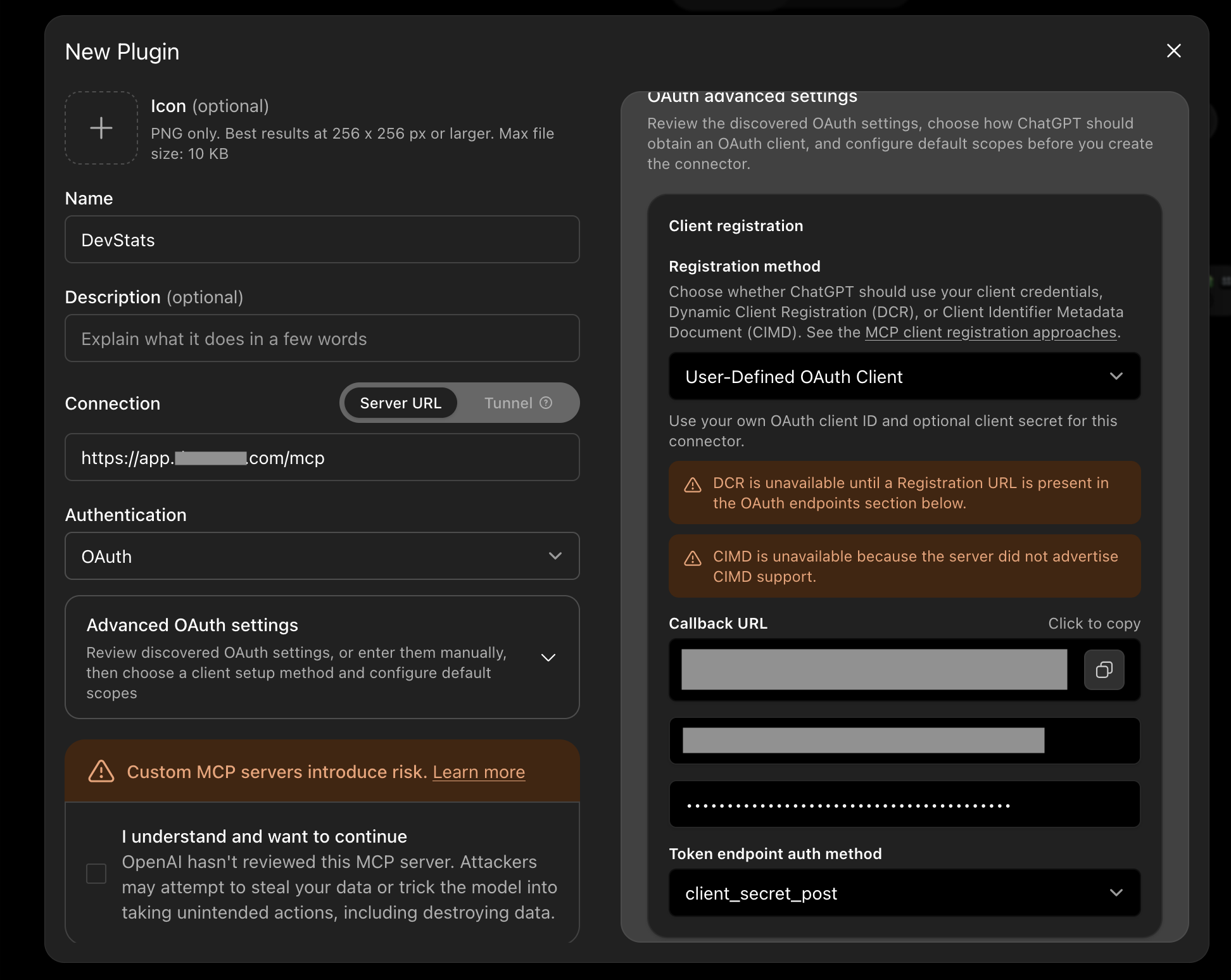
Passo 6: Abra Advanced OAuth settings e selecione User-Defined OAuth Client como método de registro. Copie a Callback URL exibida, você precisará dela no próximo passo. Não clique em Create ainda.
De Volta à DevStats
Passo 7: Retorne à DevStats e cole a URL de callback do ChatGPT no campo ChatGPT Callback URL. Clique em Generate MCP Client e copie o Client ID e o Client Secret.
Finalizando a Configuração no ChatGPT
Passo 8: De volta ao ChatGPT, insira o Client ID e o Client Secret gerados na DevStats em Advanced OAuth settings. Defina Token endpoint auth method como client_secret_post. Leia o aviso sobre servidores MCP personalizados e, se concordar, selecione I understand and want to continue e clique em Create.
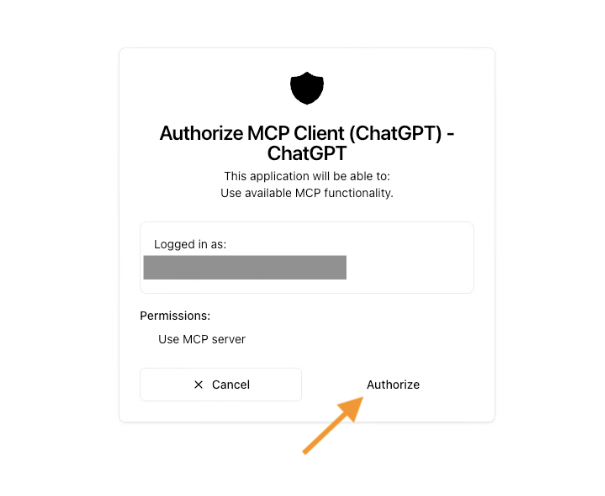
Passo 9: Quando redirecionado para a tela de autorização, clique em Authorize.
Passo 10: A conexão está ativa.