Visão Geral
Conecte o Claude ao DevStats para acompanhar o uso do Claude pela equipe no relatório Claude Activity. O fluxo de conexão depende de como sua organização usa o Claude.
Antes de começar
Você precisa ser proprietário ou administrador do workspace do DevStats e ter uma credencial para o tipo de conta Claude correspondente:
| Tipo de conta | Credencial necessária | Quem pode criá-la | Onde criar |
|---|---|---|---|
| Claude console (API billing) | Admin API key, com prefixo sk-ant-admin |
Um membro com papel de administrador na organização | Claude Console → Settings → Admin keys |
| Claude Enterprise | Analytics API key | O proprietário principal da organização | claude.ai → Settings da organização → Analytics API keys |
Uma chave de API padrão do Claude não substitui a Admin API key do Console. Para Enterprise, use uma Analytics API key com as permissões de analytics necessárias.
Passo 1: Escolher o tipo de conta
Abra Claude Activity no DevStats. Se o workspace ainda não tiver uma organização Claude conectada, o DevStats abrirá Connect Claude.
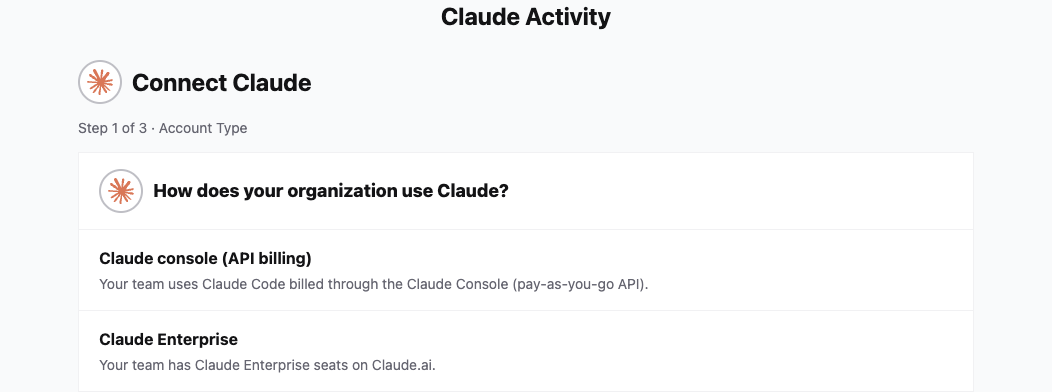
Em How does your organization use Claude?, selecione:
- Claude console (API billing) se a equipe usa Claude Code com cobrança por uso de API pelo Claude Console.
- Claude Enterprise se a equipe tem licenças Claude Enterprise no claude.ai.
Passo 2: Adicionar a credencial
Claude Console
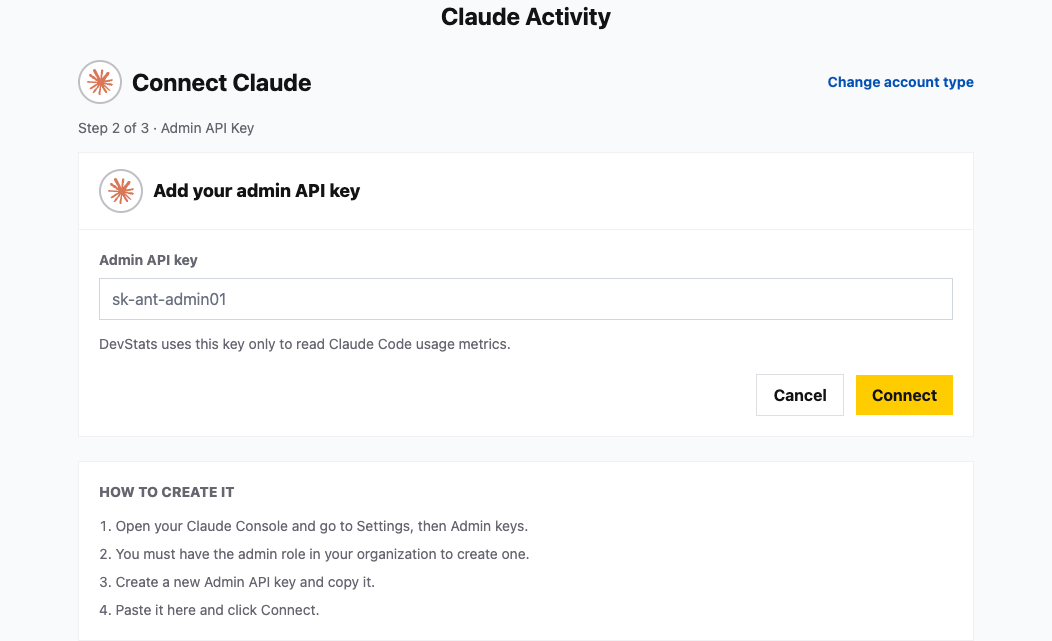
- Abra o Claude Console e acesse Settings → Admin keys.
- Com o papel de administrador da organização, crie uma Admin API key e copie-a.
- Cole a chave em Admin API key no DevStats e clique em Connect.
Claude Enterprise
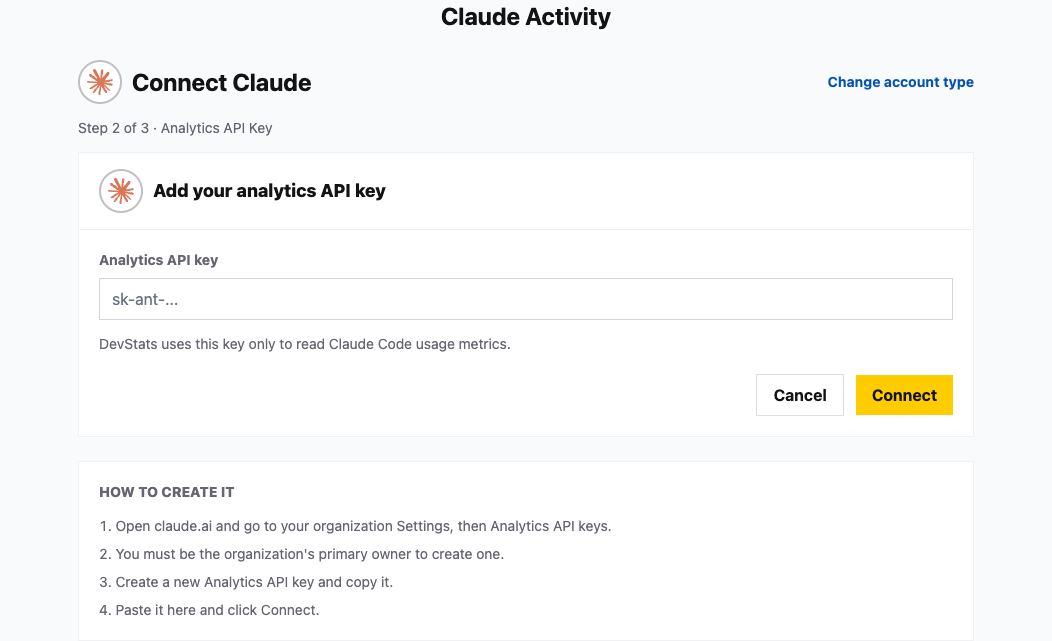
- Abra o claude.ai e acesse Settings → Analytics API keys da organização.
- Como proprietário principal da organização, crie uma Analytics API key e copie-a.
- Cole a chave em Analytics API key no DevStats e clique em Connect.
Use Change account type para voltar à seleção de conta, se necessário. O DevStats valida a credencial ao clicar em Connect; a conexão não redireciona para um login no Claude.
Se o DevStats informar credenciais inválidas, verifique se selecionou o tipo de conta correto e copiou a chave correspondente. Em caso de erro de permissão de analytics no Enterprise, confira se a chave tem acesso ao analytics. Se atingir o limite de requisições, tente novamente mais tarde.
Passo 3: Acompanhar a sincronização
Após aceitar a credencial, o DevStats exibe Sync in progress, com uma barra de progresso e uma estimativa de tempo restante quando disponível. Você pode sair da página enquanto a sincronização continua. Abra Claude Activity novamente para voltar à tela de progresso enquanto a importação estiver em andamento.
Se você permanecer na tela de progresso, o DevStats abrirá o relatório Claude Activity quando a sincronização terminar. Caso tenha saído, abra o relatório ao retornar.