O que são os Channels?
A página Channels é onde você configura os destinos onde o DevStats entrega AI Reports, notificações e outras mensagens. Em vez de verificar o DevStats manualmente, você pode ter relatórios e alertas enviados diretamente para as ferramentas que sua equipe já usa.
Você encontra Channels em Settings > Workspace Settings > Channels.
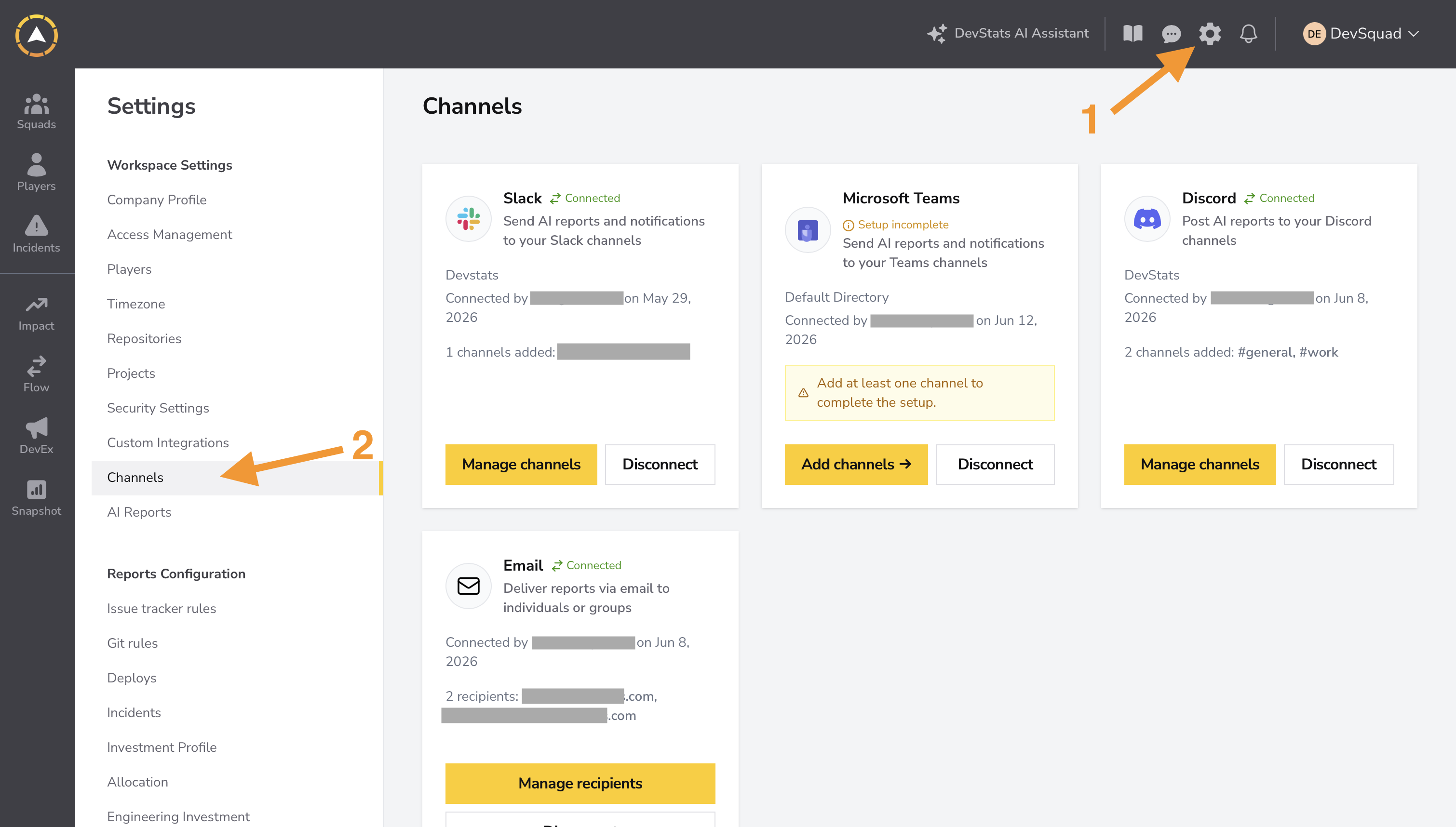
Acessando Channels
Navegue para Settings > Workspace Settings > Channels. Você precisa de permissões de admin do workspace para visualizar e gerenciar conexões de canais.
Entendendo os cards de canal
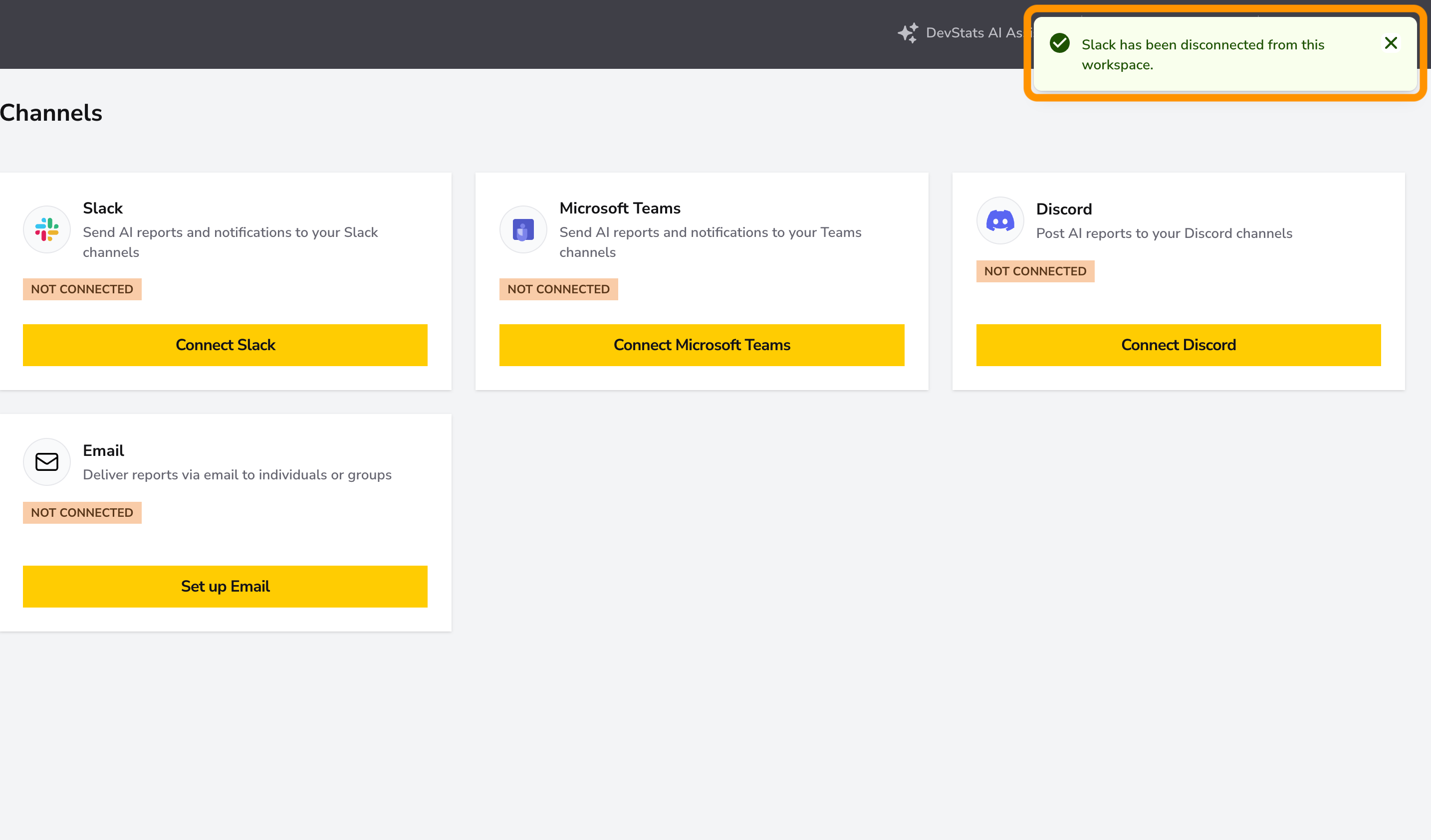
Cada método de entrega aparece como um card na página Channels. Os cards exibem:
| Elemento | Descrição |
|---|---|
| Nome e ícone da integração | Identifica o método de entrega (Slack, Teams, Discord, Email). |
| Status | Mostra Connected ou Setup incomplete. |
| Descrição | Explicação breve do que a integração faz. |
| Contexto do workspace | O workspace, diretório, servidor ou nome da integração conectada. |
| Metadados da conexão | Quem conectou e quando. |
| Destinos configurados | Nomes de canais, endereços de email ou listas de destinatários. |
| Ação primária | Manage channels, Add channels ou Manage recipients. |
| Ação secundária | Disconnect para remover a conexão. |
Métodos de entrega suportados
Slack
Conecte seu workspace do Slack para enviar AI reports e notificações para canais selecionados.
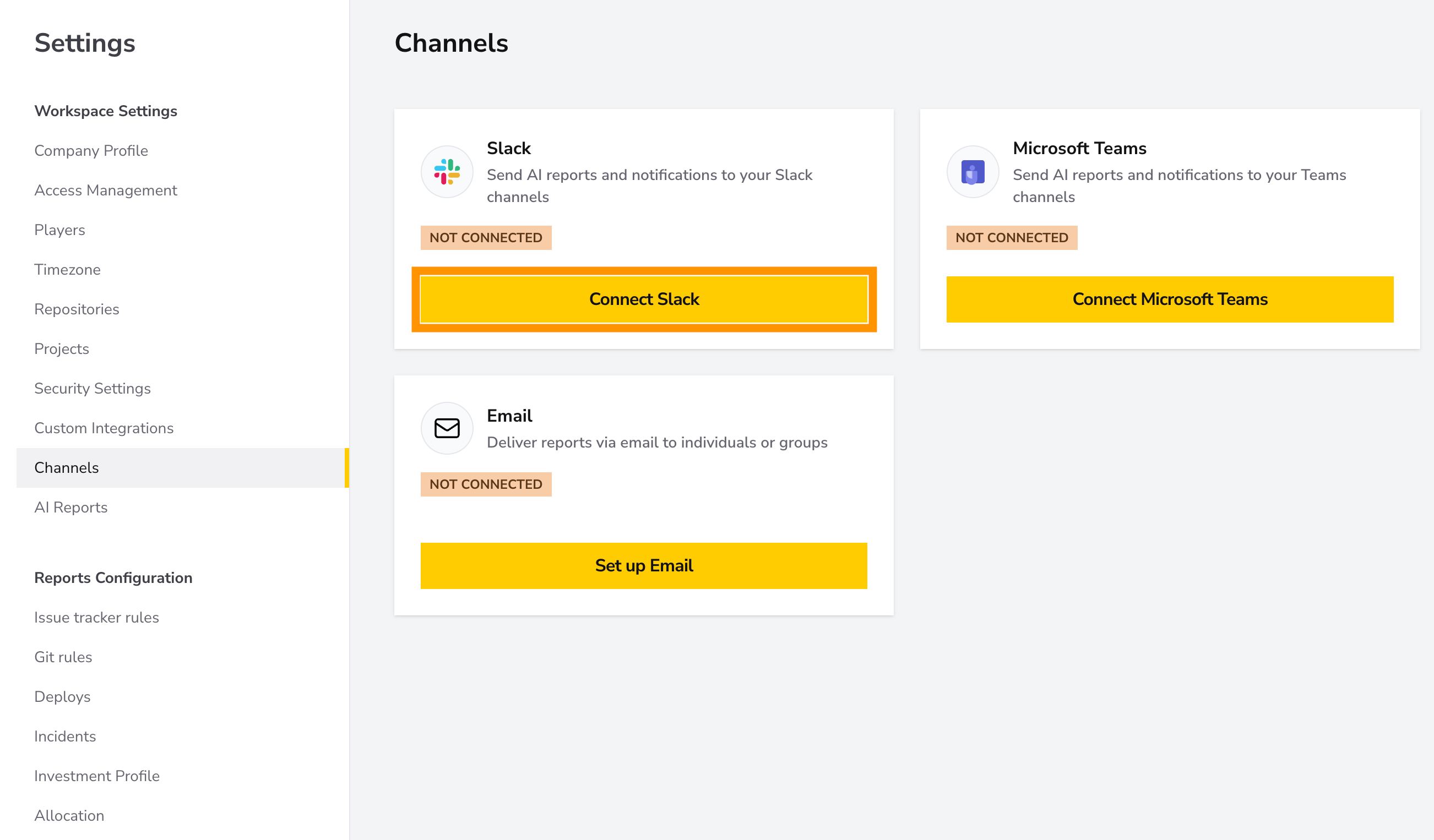
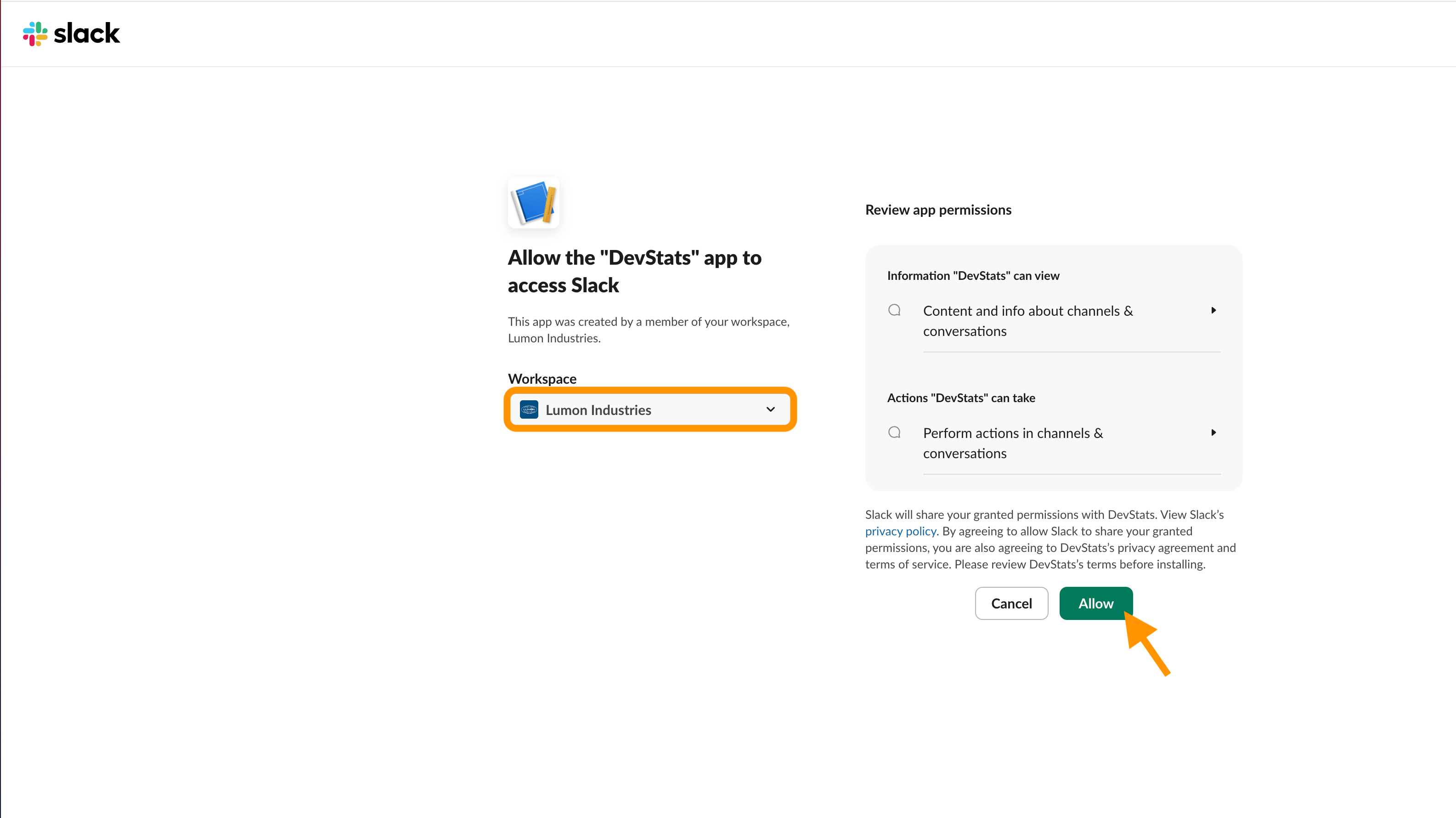
- Connection: Autorize o DevStats a acessar seu workspace do Slack.
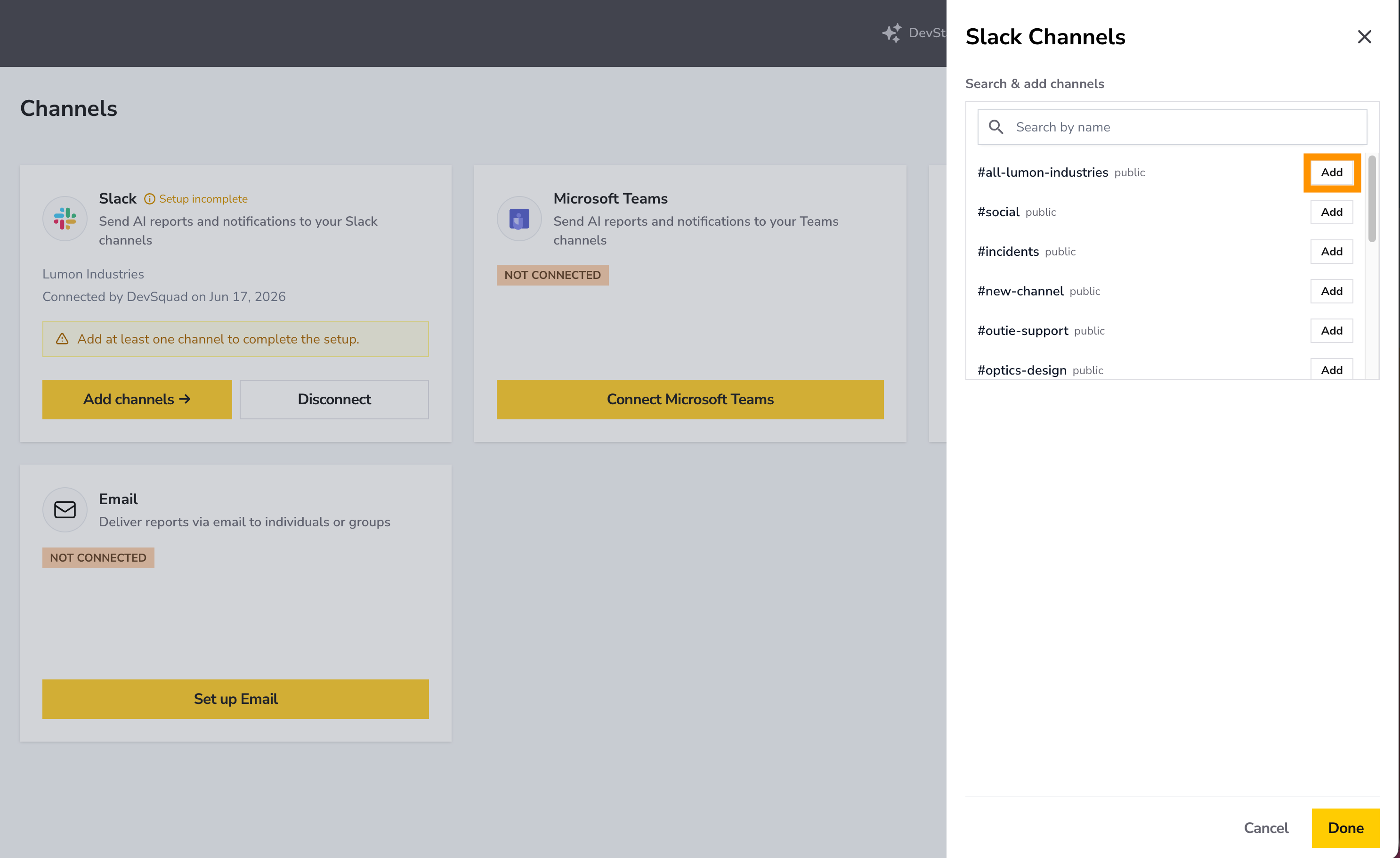
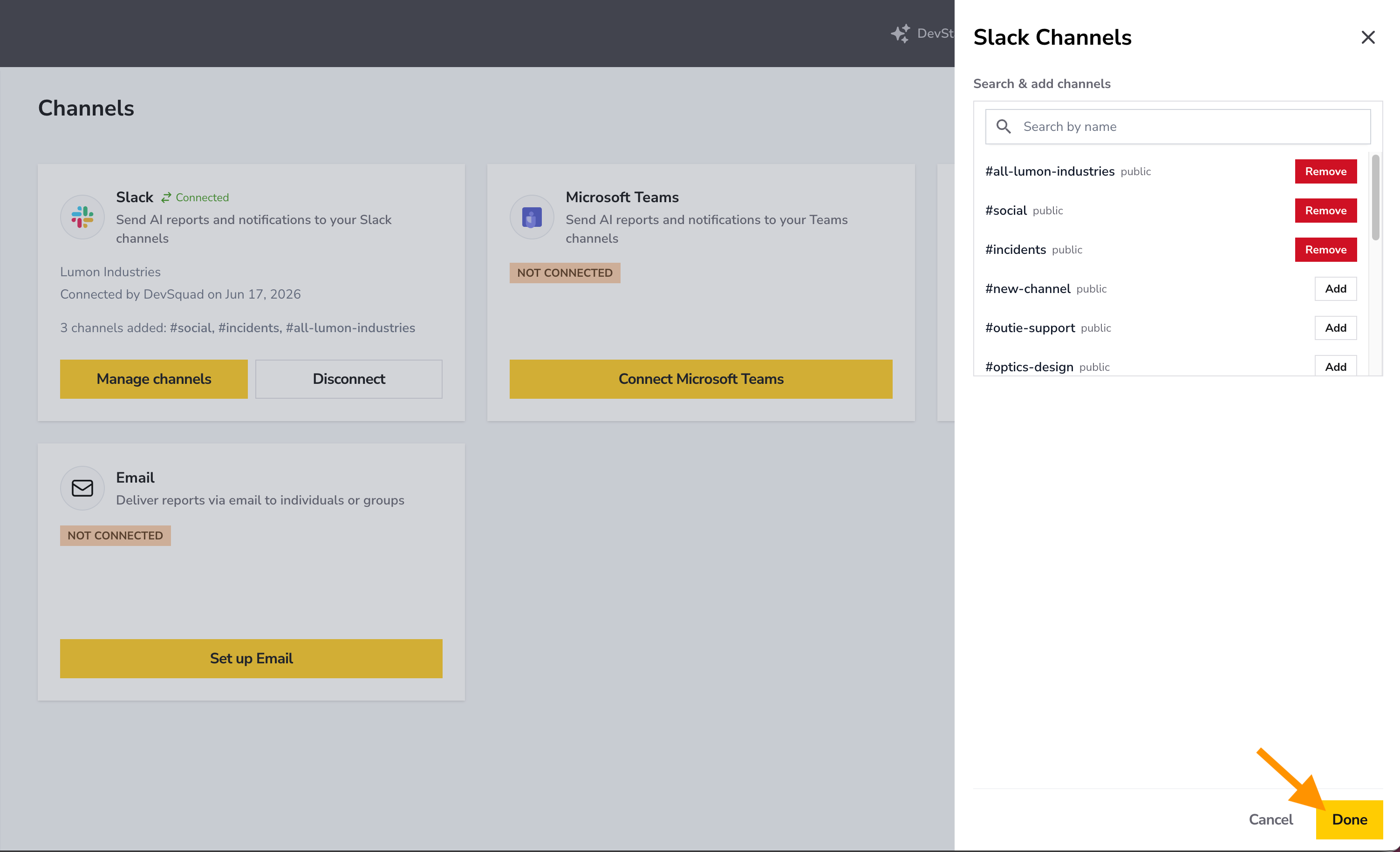
- Manage channels: Selecione quais canais do Slack recebem relatórios e notificações.
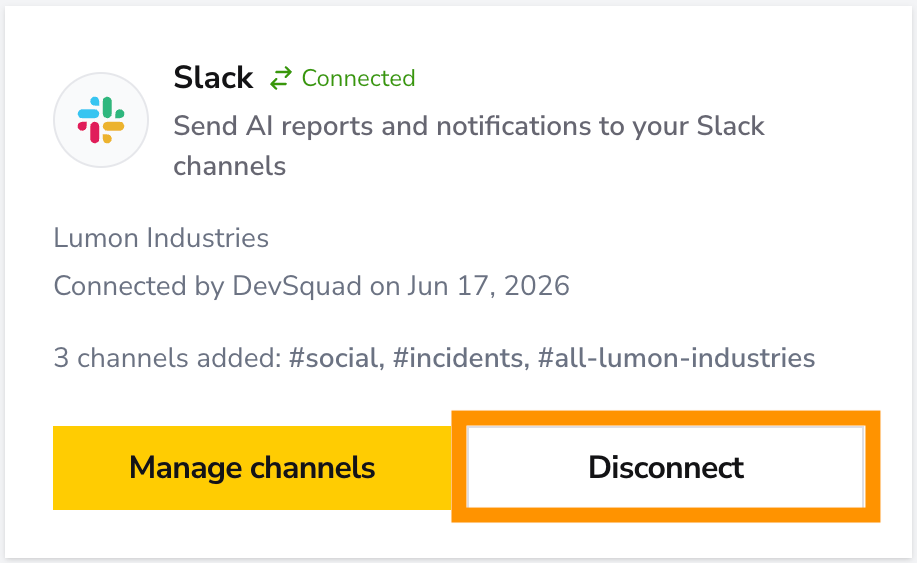
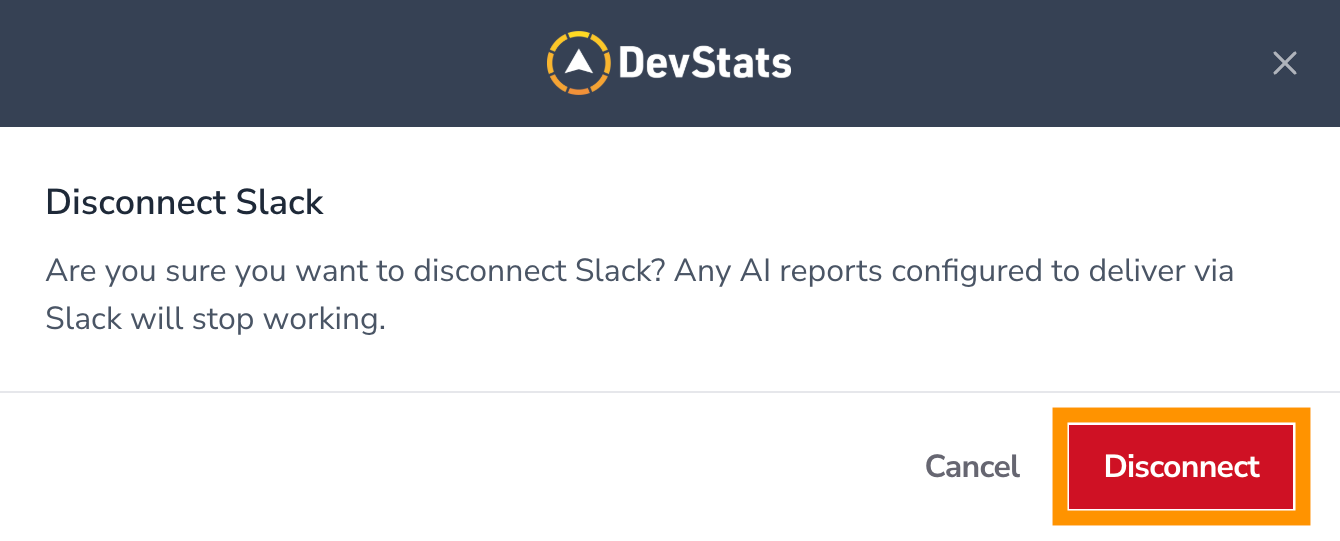
- Disconnect: Remove a integração do Slack e para todas as entregas para o Slack.
Conectando o Slack
Gerenciando canais do Slack
Microsoft Teams
Envie AI reports e notificações para canais selecionados do Teams.
- Connection: Autorize o DevStats a acessar seu workspace do Microsoft Teams.
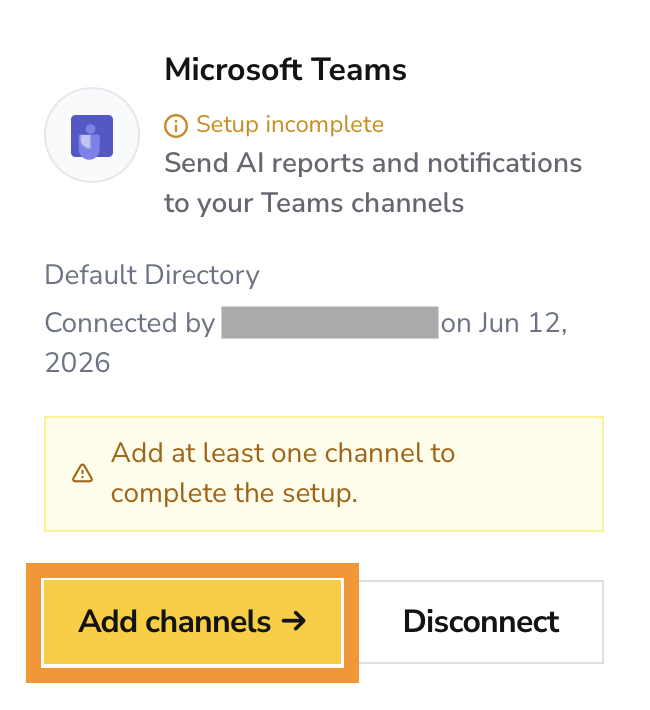
- Setup incomplete state: Aparece quando a autorização está pendente ou incompleta.
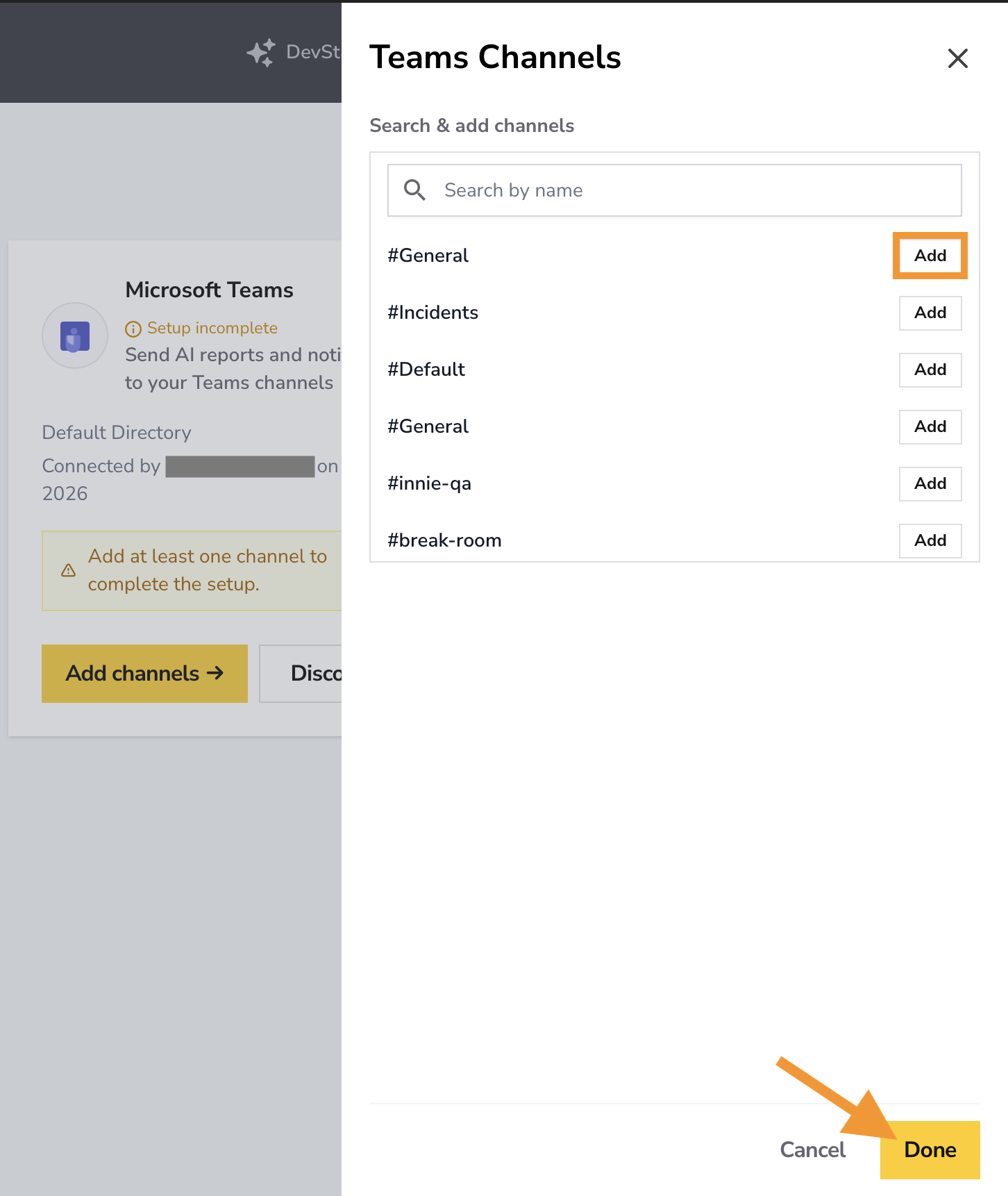
- Add channels: Selecione canais do Teams após completar o setup.
- Disconnect: Remove a integração do Teams.
Discord
Poste AI reports em canais selecionados do Discord.
- Connection: Autorize o DevStats a postar em seu servidor do Discord.
- Manage channels: Selecione quais canais do Discord recebem relatórios.
- Disconnect: Remove a integração do Discord.
Entregue relatórios por email para indivíduos ou grupos.
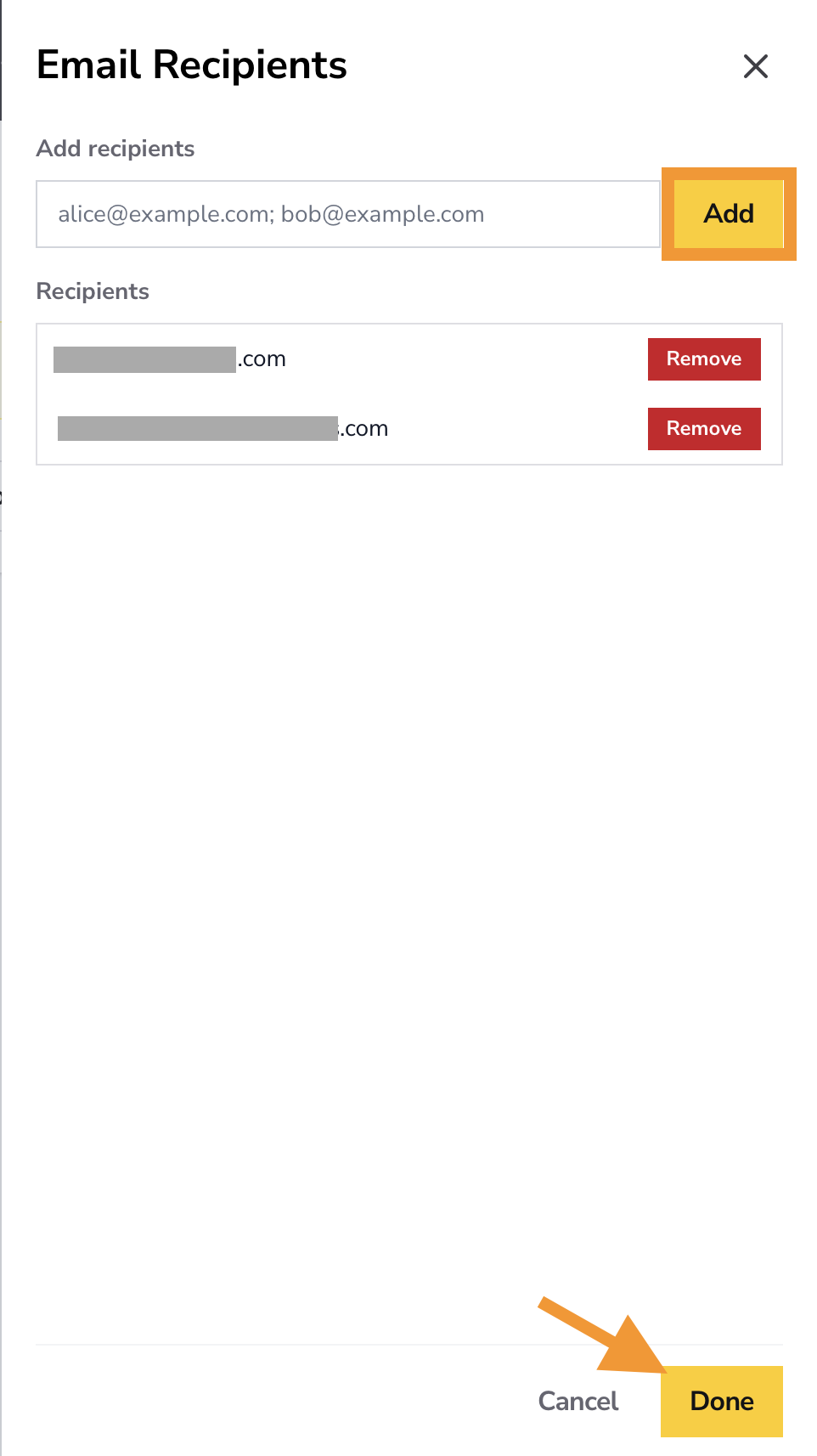
- Manage recipients: Adicione ou remova endereços de email que recebem relatórios.
- Disconnect: Remove a opção de entrega por email.
Status
| Status | Significado |
|---|---|
| Connected | A integração está ativa e pronta para entregar mensagens. |
| Setup incomplete | A autorização está pendente ou a configuração necessária está faltando. Complete o setup para ativar o canal. |
Gerenciando destinos
Diferentes métodos de entrega usam ações diferentes:
| Ação | Aplica-se a | O que faz |
|---|---|---|
| Manage channels | Slack, Teams, Discord | Visualize e edite quais canais recebem mensagens. |
| Add channels | Teams (estado setup incomplete) | Complete a autorização e selecione canais. |
| Manage recipients | Visualize e edite a lista de endereços de email recebendo relatórios. |
Desconectando um método de entrega
Selecionar Disconnect remove a integração do seu workspace:
- AI reports ativos usando este canal mudarão para notificações in-app.
- Nenhuma mensagem adicional será enviada para o destino desconectado.
- Você pode reconectar o mesmo tipo de canal posteriormente se necessário.
Fluxo de configuração recomendado
Siga estes passos para configurar seus canais de entrega:
- Navegue para Channels em Settings > Workspace Settings > Channels.
- Revise as integrações disponíveis — os cards do Slack, Teams, Discord e Email são exibidos.
- Conecte os canais que sua equipe usa — autorize cada integração que você precisa.
- Selecione destinos — escolha canais específicos ou adicione destinatários de email.
- Verifique que o status mostra Connected para cada integração ativa.
- Teste a entrega criando um AI report de teste e selecionando o canal conectado.
Solução de problemas
| Problema | Orientação |
|---|---|
| Status setup incomplete | Complete o fluxo de autorização para a integração. Verifique que você tem permissões de admin no workspace externo. |
| Canal não aparecendo em AI Reports | Verifique que o canal mostra status Connected. Apenas canais conectados aparecem como opções de entrega. |
| Mensagens não chegando | Confirme que o canal de destino ou endereço de email está configurado corretamente. Verifique pastas de spam para entrega por email. |
| Não consegue desconectar | Garanta que você tem permissões de admin do workspace. Entre em contato com o dono do workspace se a opção não estiver disponível. |