Visão Geral
Conecte sua conta do GitHub ao DevStats para rastrear pull requests, commits, cycle time e atividade de deploy em seus repositórios.
Devido a uma limitação do GitHub, criar webhooks via OAuth requer permissões de admin no nível da organização. No entanto, se você preferir não conceder acesso total de admin, pode integrar usando um token de acesso pessoal de granularidade fina. Este método permite conceder apenas as permissões específicas necessárias para o DevStats ler dados do repositório, sem exigir privilégios administrativos completos.
Modos de Autenticação
O DevStats suporta quatro formas de autenticação com o GitHub. Escolha a que melhor se adapta aos requisitos de segurança da sua equipe.
| Modo | Ideal para |
|---|---|
| OAuth2 | Configuração rápida; requer permissões de admin na organização |
| Token de Granularidade Fina | Equipes que preferem permissões mínimas sem acesso de admin |
| Token de Acesso Pessoal (clássico) | Acesso simplificado para repositórios pessoais ou da organização |
| Repositórios já no DevStats | Reutilizar repositórios já conectados em outro squad |
Opção 1: OAuth2
OAuth2 é a forma mais rápida de conectar o GitHub. Note que criar webhooks via OAuth requer permissões de admin no nível da organização. Se preferir não conceder acesso de admin, use um Token de Granularidade Fina (Opção 2).
Passos
1. No seu squad, clique em Add integration no card GitHub. Na próxima tela, selecione OAuth2 como modo de autenticação e clique em Autenticar com GitHub. Você será redirecionado para fazer login no GitHub.
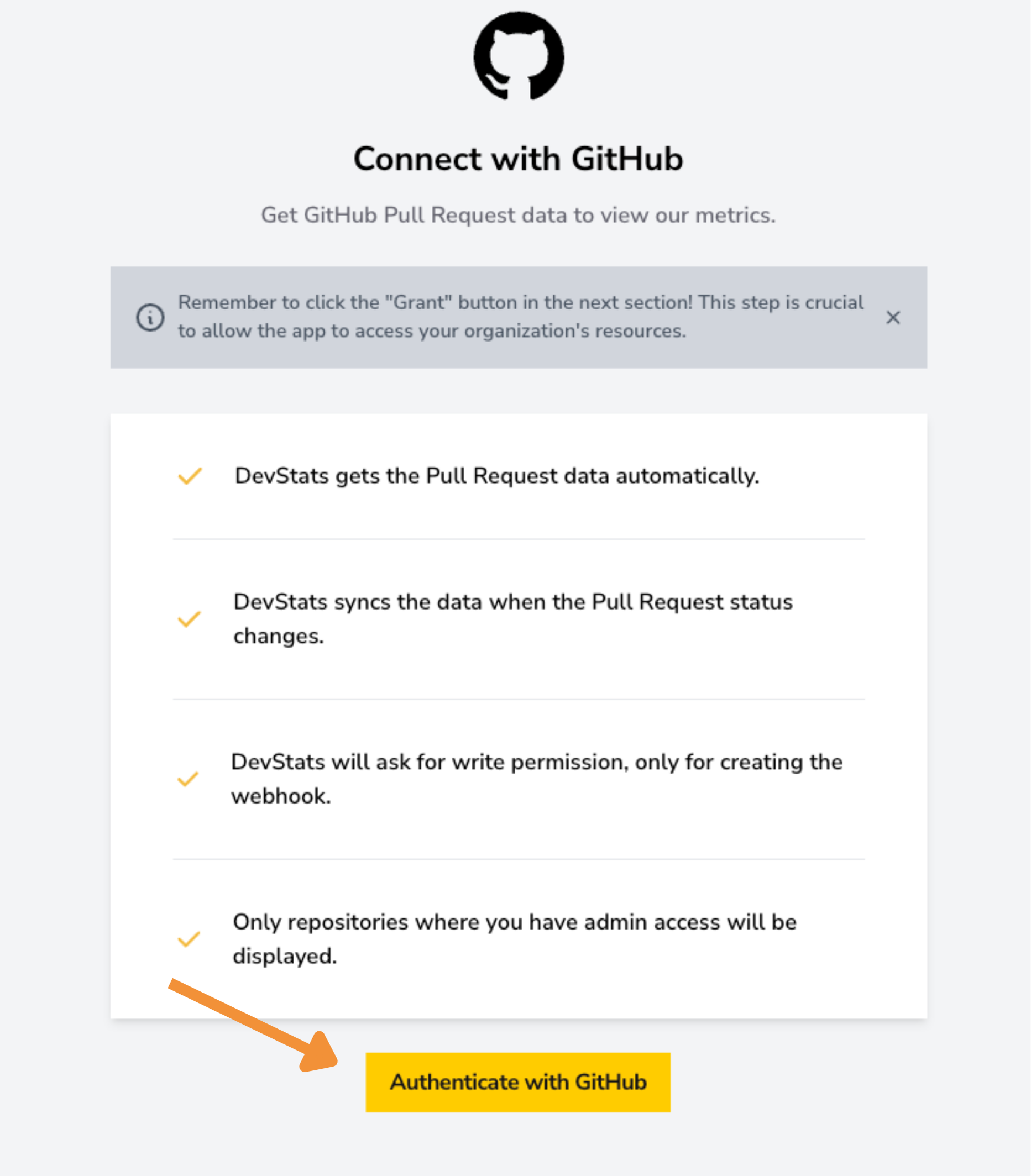
2. Na página de autorização do GitHub, clique em Grant ao lado da sua organização para conceder ao DevStats acesso aos seus repositórios.
Não pule o passo de Grant. Se você autorizar sem conceder acesso à sua organização, o GitHub irá redirecioná-lo de volta ao DevStats sem acesso aos repositórios da organização, e a lista de repositórios aparecerá vazia.
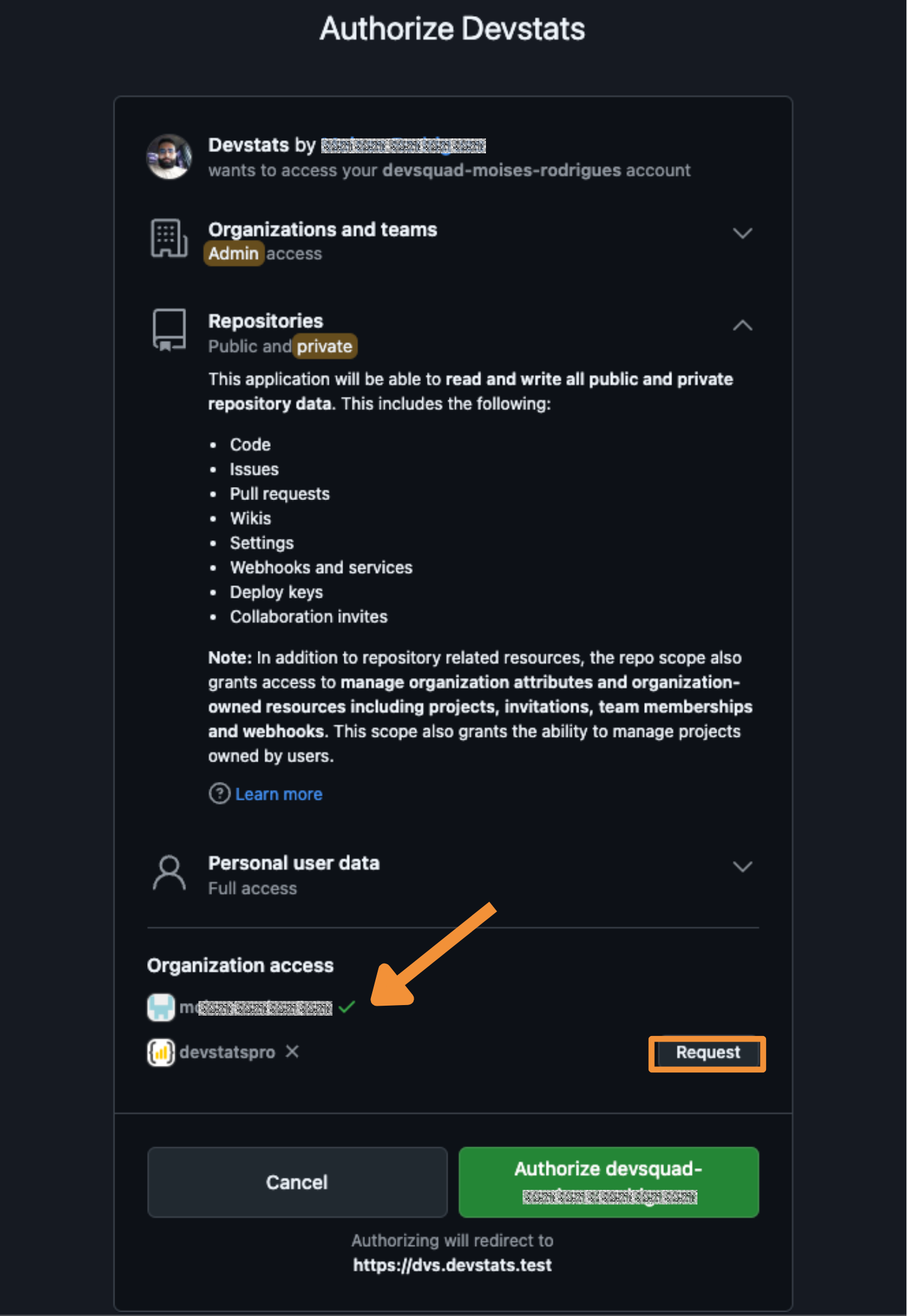
3. De volta ao DevStats, selecione os repositórios que deseja rastrear. Você pode filtrar por tipo: Usuário ou Organização. Na maioria dos casos, selecione Organização e pesquise pelos repositórios que deseja integrar.
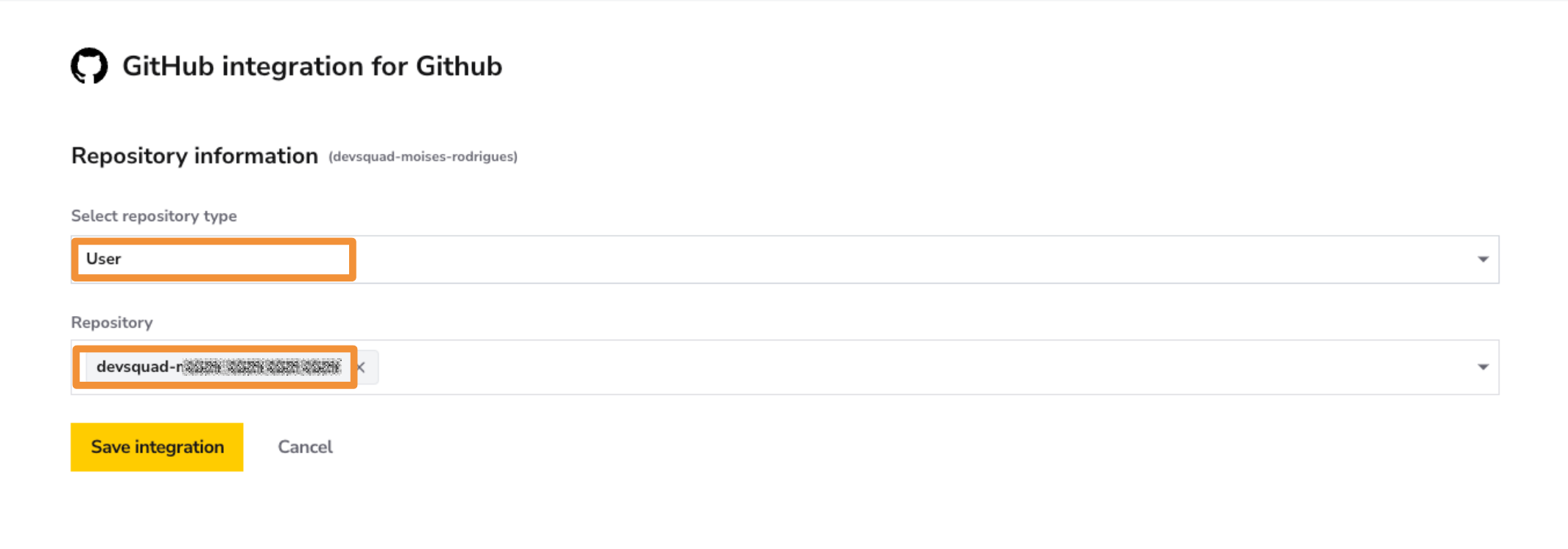
4. Clique em Salvar Integração.
Opção 2: Token de Granularidade Fina
Os tokens de granularidade fina permitem conceder ao DevStats apenas as permissões específicas necessárias, sem exigir acesso de admin na organização. Esta é a opção recomendada para equipes com políticas de segurança mais rígidas.
Permissões necessárias
| Permissão | Nível de acesso |
|---|---|
| Contents | Somente leitura |
| Issues | Somente leitura |
| Metadata | Somente leitura |
| Pull Requests | Somente leitura |
| Webhooks | Leitura e escrita |
Passos
1. No GitHub, acesse Configurações → Configurações do desenvolvedor → Tokens de acesso pessoal → Tokens de granularidade fina.
2. Clique em Gerar novo token. Defina uma data de expiração e, em Acesso ao repositório, escolha os repositórios que deseja que o DevStats rastreie.
3. Em Permissões, defina os níveis de acesso listados na tabela acima.
4. Clique em Gerar token e copie o token.
5. De volta ao DevStats, selecione Token de Granularidade Fina como modo de autenticação, cole seu token e clique em Conectar.
6. Selecione os repositórios que deseja rastrear e clique em Salvar Integração.
Opção 3: Token de Acesso Pessoal (clássico)
Os tokens de acesso pessoal clássicos fornecem acesso mais amplo do que os tokens de granularidade fina. Use esta opção se sua configuração do GitHub ainda não suportar tokens de granularidade fina.
Escopos necessários
| Escopo | Motivo |
|---|---|
repo |
Acesso de leitura a repositórios e pull requests |
admin:repo_hook |
Criar e gerenciar webhooks |
read:org |
Ler membros e repositórios da organização |
Passos
1. No GitHub, acesse Configurações → Configurações do desenvolvedor → Tokens de acesso pessoal → Tokens (clássico).
2. Clique em Gerar novo token (clássico). Dê um nome descritivo (ex: DevStats) e selecione os escopos listados acima.
3. Clique em Gerar token e copie o token.
4. De volta ao DevStats, selecione Token de Acesso Pessoal (clássico) como modo de autenticação, cole seu token e clique em Conectar.
5. Selecione os repositórios que deseja rastrear e clique em Salvar Integração.
Opção 4: Repositórios Já no DevStats
Se você já conectou repositórios do GitHub em outro squad, pode reutilizar essa conexão sem precisar autenticar novamente.
Passos
1. No seu squad, clique em Add integration no card GitHub.
2. Escolha Repositórios já no DevStats como modo de autenticação.
3. Selecione os repositórios que deseja adicionar a este squad e clique em Salvar Integração.
O que acontece depois
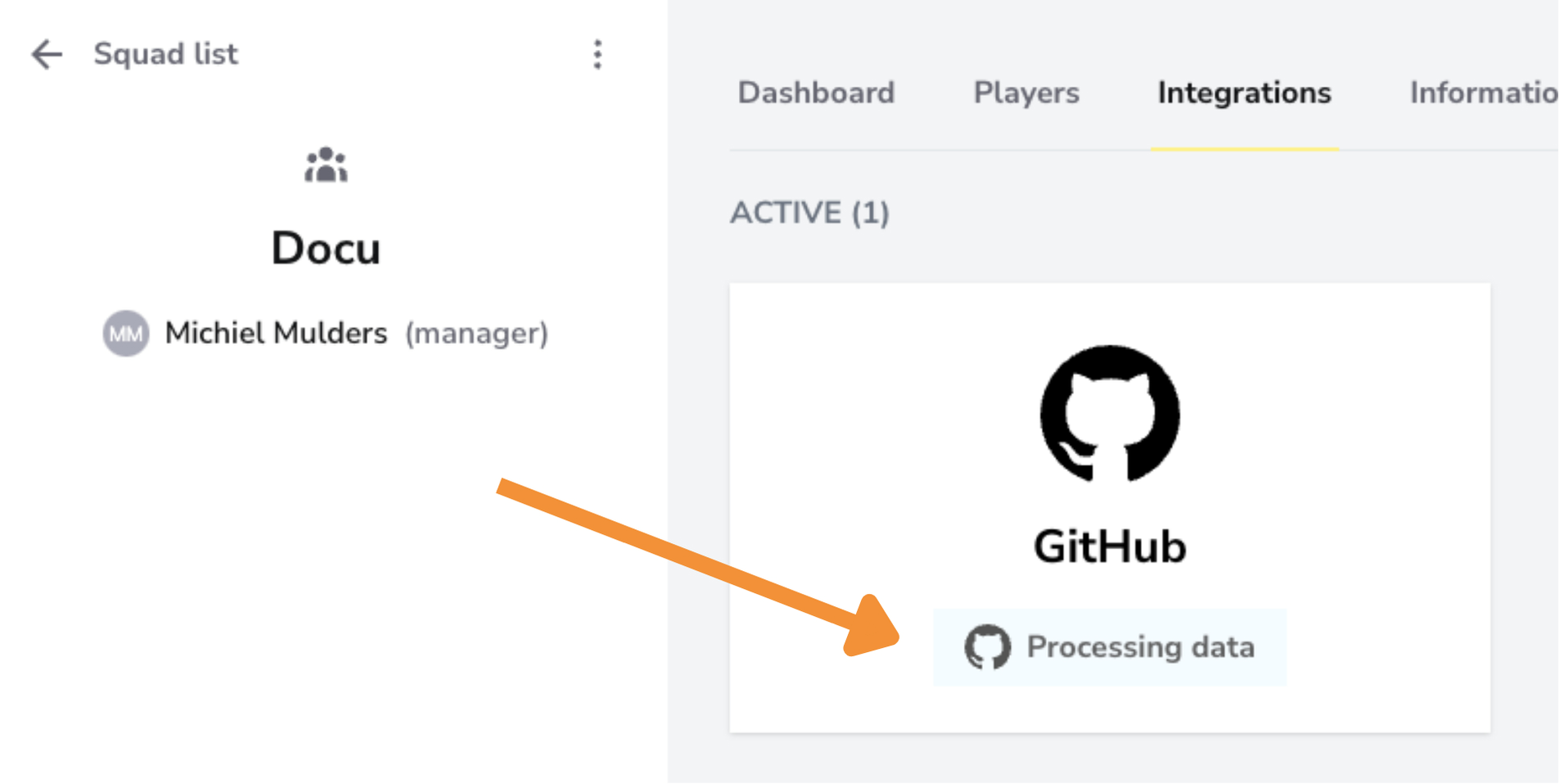
Após salvar sua integração, o DevStats começará a importar seus dados históricos. Dependendo do tamanho e histórico dos seus repositórios, o processamento pode levar de uma hora a mais de um dia. Você receberá uma notificação por email quando seus dashboards estiverem prontos.