Para aproveitar ao máximo o Allocation Report, você pode configurar como as issues são categorizadas.
Por padrão, o relatório agrupa issues em quatro categorias:
- Roadmap – trabalho vinculado à entrega planejada do produto (ex: Feature, Task).
- Não Planejado / Oportunidades – trabalho inesperado ou oportunístico (ex: User Story).
- Manutenção Planejada – melhorias ou manutenção programada (ex: Test, Issue).
- Manutenção Não Planejada – melhorias não planejadas (ex: Bug).
Por que Configurar?
Cada equipe usa convenções de nomenclatura ligeiramente diferentes. Personalizar esses mapeamentos garante que seu relatório reflita a maneira real como sua equipe rotula e rastreia issues.
Por exemplo, se sua equipe usa labels como Incident em vez de Bug, você pode mapeá-lo em Manutenção Não Planejada para que seja rastreado corretamente.
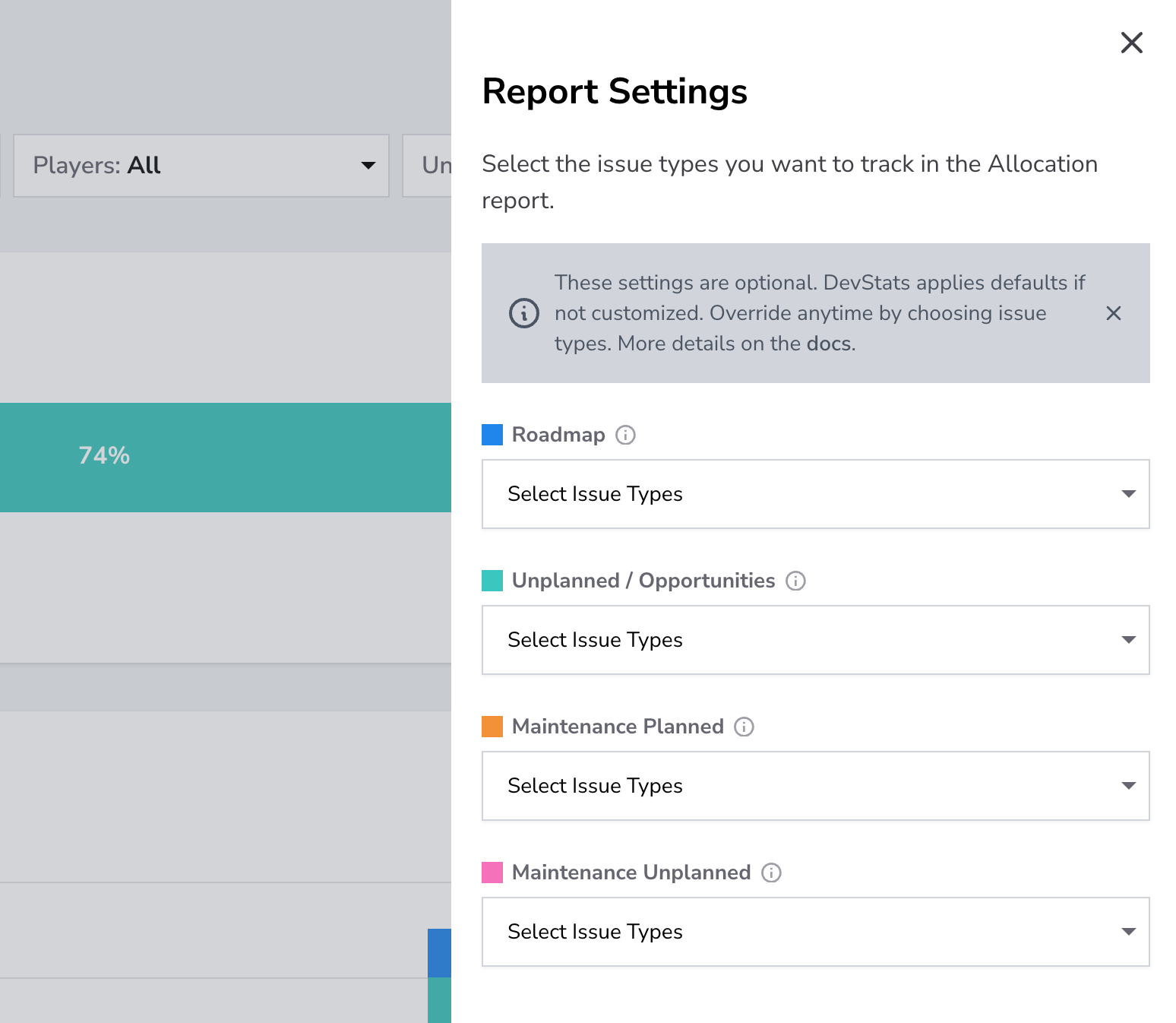
Passos para Configurar
- Abrir Configurações do Relatório
- Vá ao Allocation Report.
- Clique na barra lateral de configurações.
- Mapear Labels para Categorias
- Para cada categoria (Roadmap, Não Planejado / Oportunidades, Manutenção Planejada, Manutenção Não Planejada), adicione os tipos de issue ou labels que sua equipe usa.
- Exemplo: Adicione Story ao Roadmap, ou Incident à Manutenção Não Planejada.
- Revisar Sua Configuração
- Verifique se suas seleções cobrem todos os tipos de issue que sua equipe usa.
- Garanta que as categorias correspondam ao fluxo de trabalho da sua equipe.
- Salvar- Clique em Salvar para aplicar as mudanças.
- O relatório atualiza automaticamente para refletir sua configuração.