O que é a Funcionalidade AI Reports?
AI Reports transformam os dados de engenharia do seu squad em resumos escritos e agendados. Voce descreve o que quer analisar em linguagem simples, define uma cadencia e o DevStats gera o relatório e entrega automaticamente no seu workspace.
Use para rituais recorrentes como um resumo de kickoff de sprint de segunda-feira, um digest semanal de bottlenecks em PRs, ou um snapshot mensal de DORA, sem que ninguem precise puxar os numeros manualmente.
Voce encontra AI Reports em Settings > Workspace Settings > AI Reports.
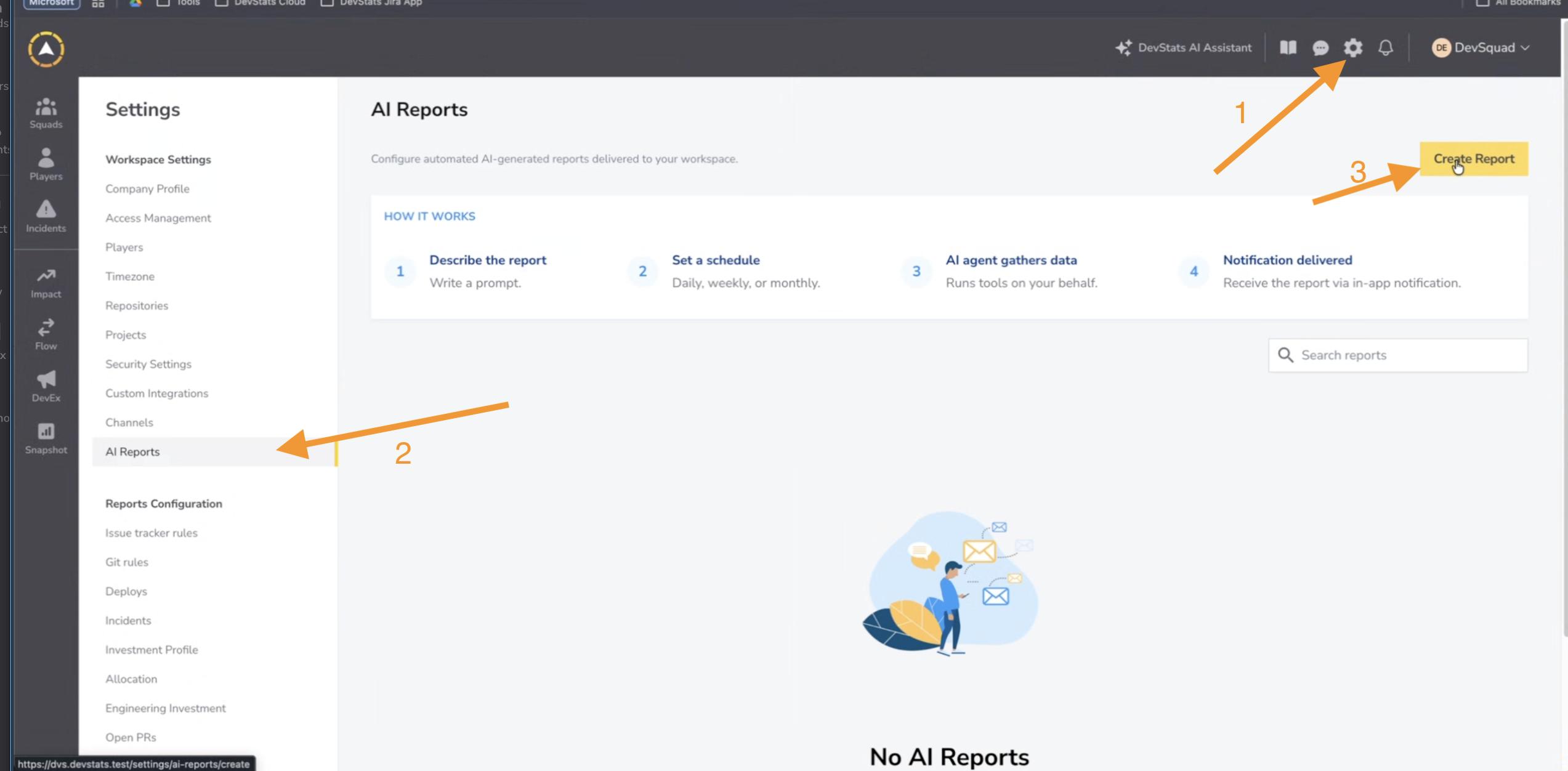
Como funciona
Um relatório executa em quatro passos:
- Descreva o relatório. Escreva um prompt dizendo ao agente de IA o que analisar, ou comece de um template.
- Defina um schedule. Escolha diario, semanal ou mensal, e a hora que ele executa.
- O agente de IA usa os dados do DevStats. Ele trabalha com os dados do squad que já estão no DevStats, vindos das integrações conectadas (Git, issue tracker e deploys). Ele não acessa esses sistemas diretamente.
- O relatório é entregue. Como notificação in-app no seu workspace, ou para um destino conectado: Slack, Teams, Discord ou Email.

Cada execução consome AI Credits, incluindo test runs. Voce pode acompanhar o uso em Settings > Billing > AI Credits.
Antes de começar
Para obter relatórios uteis, certifique-se de que:
- O squad que voce quer reportar tem suas integrações conectadas (Git, issue tracker, deploys). Relatórios são tão completos quanto os dados que os alimentam.
- Voce tem AI Credits disponiveis, ja que cada execução consome credits.
- Se quiser entrega fora do DevStats, o destino relevante esta conectado em Canais. Sem um, os relatórios são entregues como notificações in-app.
Criar um relatório
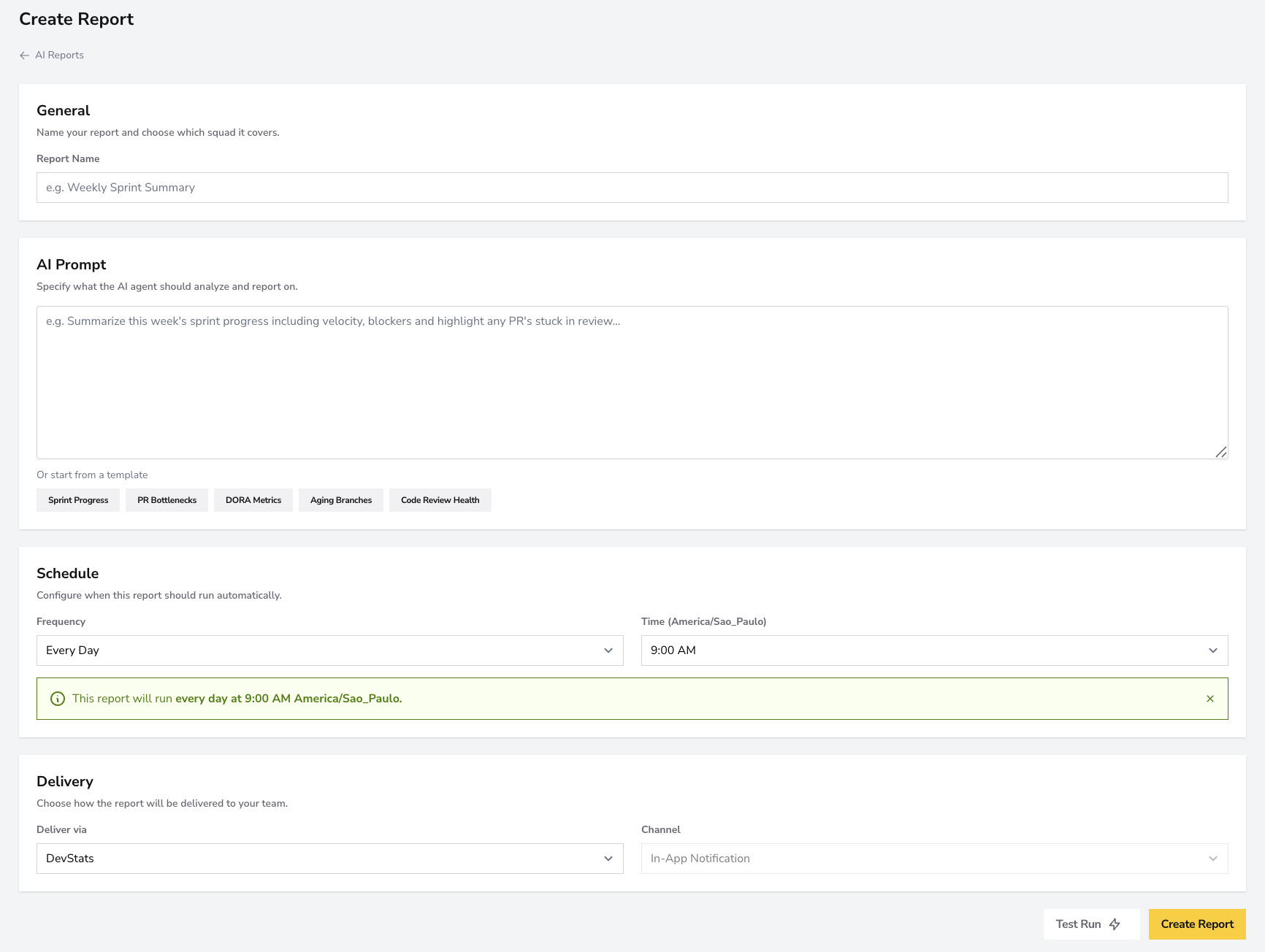
Em AI Reports, selecione Create Report e preencha as quatro seções.
1. Geral
Nomeie o relatório e escolha o squad que ele cobre.
| Campo | Descrição |
|---|---|
| Report Name | Um rotulo claro que sua equipe reconhecera, por exemplo Weekly Sprint Summary. |
| Squad | O squad cujos dados o relatório analisa. (Opcional) |
2. AI Prompt
Diga ao agente de IA o que analisar e reportar. Escreva como voce briefingaria um colega:
Resuma o progresso da sprint desta semana incluindo velocity, blockers, e destaque PRs presos em review.
Quanto mais especifico o prompt, mais focado o relatório. Nomeie as metricas, a janela de tempo e o que voce quer destacar.
Comece de um template
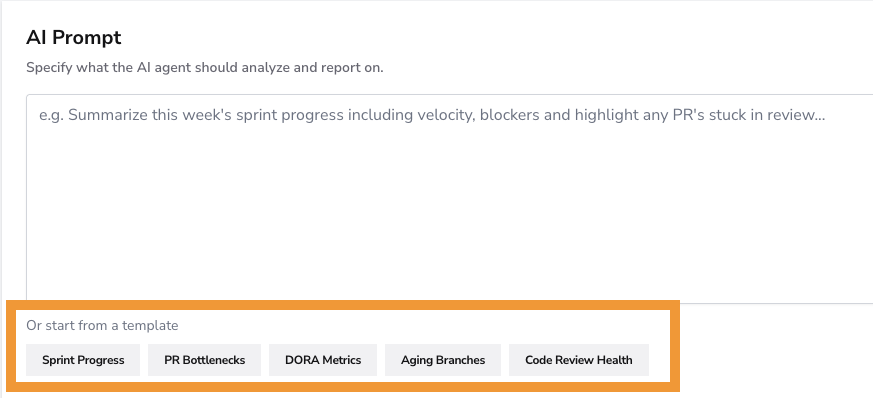
Se preferir não escrever um prompt do zero, selecione um template em Or start from a template. Cada template carrega um prompt predefinido no campo, que voce pode editar antes de salvar.
| Template | Foco |
|---|---|
| Sprint Progress | Velocity, escopo e o que esta on track para completar esta sprint. |
| PR Bottlenecks | Pull requests presos em review ou pickup, e onde o cycle time esta sendo perdido. |
| DORA Metrics | Deploy Frequency, Change Failure Rate, MTTR e Cycle Time. |
| Aging Branches | Branches abertas de longa data que divergiram da linha principal. |
| Code Review Health | Tamanho de review, profundidade de review e como a carga de review esta distribuida. |
3. Schedule
Configure quando o relatório executa automaticamente.
| Campo | Descrição |
|---|---|
| Frequency | Com que frequencia o relatório executa: Every Day, Every Week ou Every Month. |
| Time | A hora do dia que o relatório executa. O rotulo do campo mostra o timezone do seu workspace (por exemplo UTC ou America/Sao_Paulo), definido em Settings > Workspace Settings > Timezone. |
Uma linha de confirmação abaixo dos campos repete o schedule em linguagem simples, por exemplo: This report will run every day at 9:00 AM UTC.

4. Delivery
Escolha como o relatório chega a sua equipe. A seção Delivery tem dois campos: Deliver via define o tipo de destino, e Channel muda dependendo do que voce escolher.
| Deliver via | O que o campo Channel significa |
|---|---|
| DevStats | O relatório chega como notificação in-app no seu workspace. Não há channel para escolher: o campo mostra In-App Notification. |
| Slack / Teams / Discord | Selecione o channel onde o relatório é postado, por exemplo #general. |
| Insira um ou mais endereços de email que devem receber o relatório. |
Para usar Slack, Teams, Discord ou Email, conecte-os primeiro em Canais.

Teste antes de agendar
Antes de confirmar o schedule, selecione Test Run para gerar o relatório uma vez com seu prompt e dados atuais. O resultado aparece inline em um painel Test Run Output, para voce verificar se o prompt produz o que espera e refinar a redação antes de salvar.
Um test run gera um relatório real, então também consome AI Credits. Não altera o schedule.
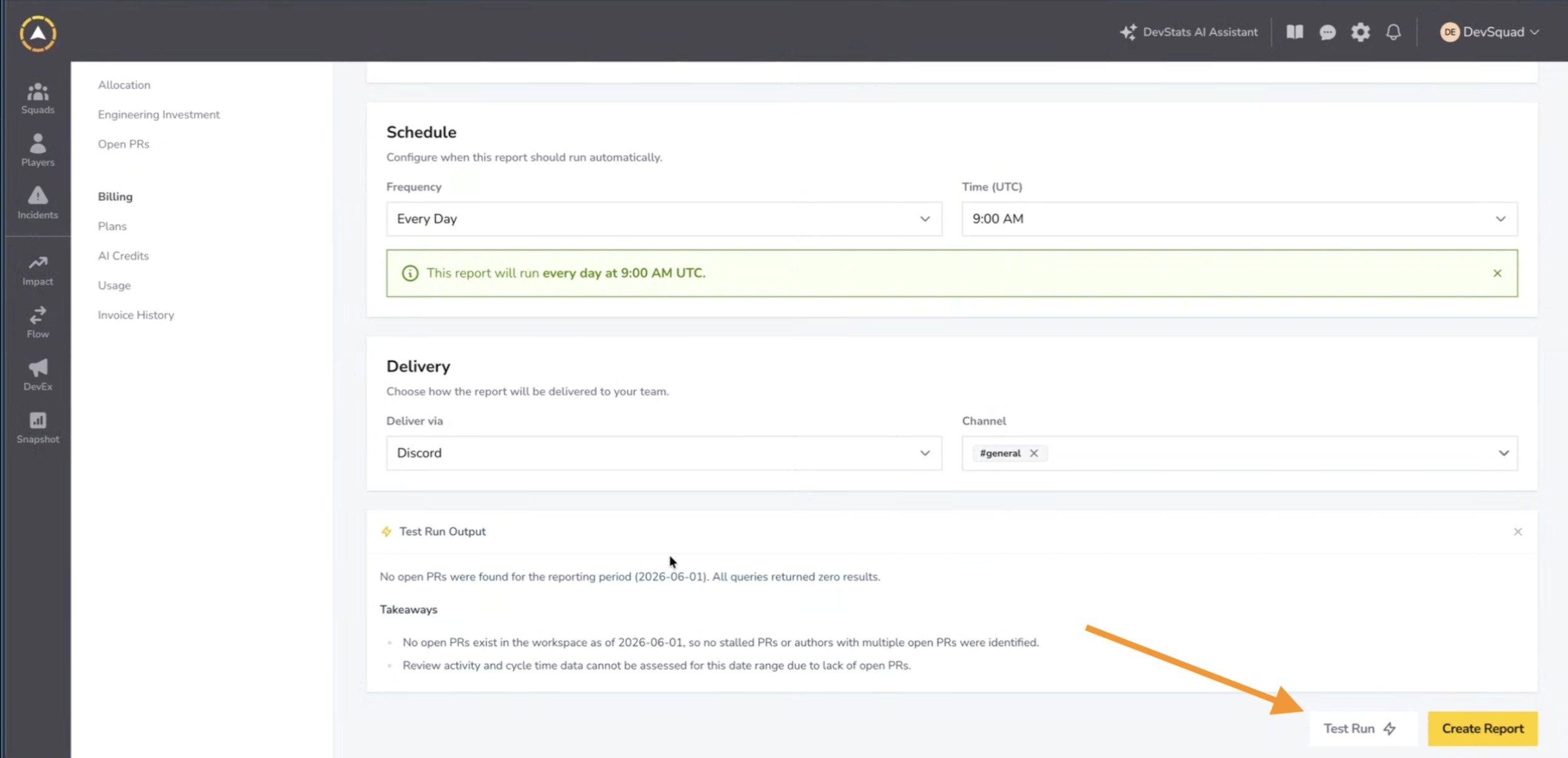
Quando o relatório estiver correto, selecione Create Report para salva-lo e ativar o schedule.
Gerenciar seus relatórios
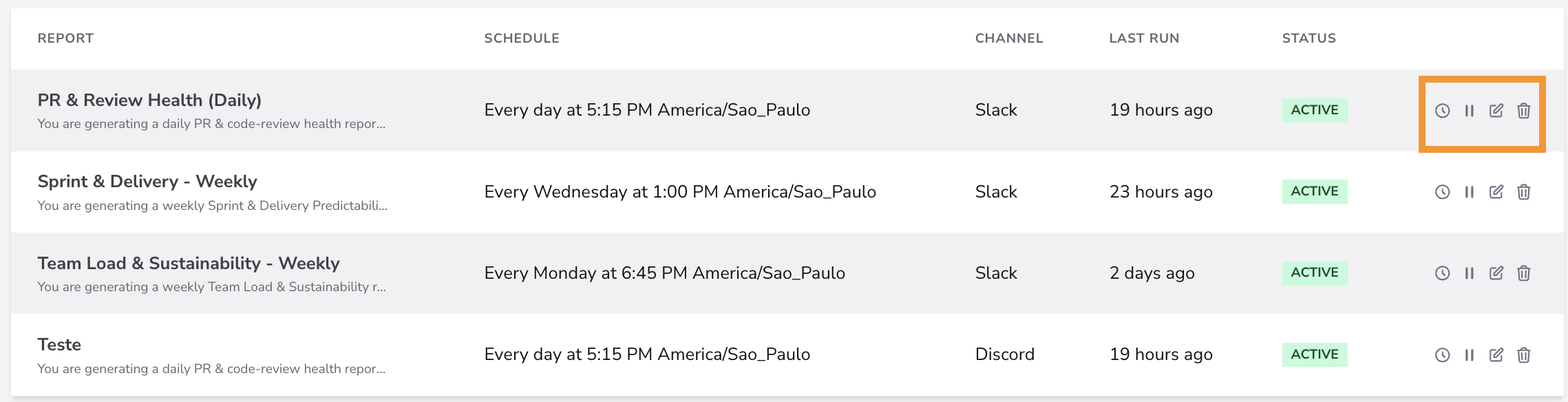
A pagina AI Reports lista todos os relatórios que voce criou. Cada linha mostra:
| Coluna | Descrição |
|---|---|
| Report | O nome do relatório e um preview de seu prompt. |
| Schedule | Quando ele executa, incluindo frequencia, hora e timezone. |
| Channel | Onde ele é entregue. |
| Last Run | Quanto tempo atras ele executou pela ultima vez. |
| Status | Se o relatório esta ativo ou pausado. |
Use a caixa de busca para filtrar relatórios por nome.
Ações do relatório
Cada linha de relatório tem quatro ações rapidas:
| Ação | Descrição |
|---|---|
| Run history | Abre o histórico de execuções do relatório (veja abaixo). |
| Pause / resume | Pausa o schedule para o relatório parar de executar, ou retoma um relatório pausado. Um relatório pausado permanece na lista mas não executa ate voce retoma-lo. |
| Edit | Abre a configuração do relatório para alterar seu prompt, schedule ou delivery. |
| Delete | Remove o relatório permanentemente. |
Run history
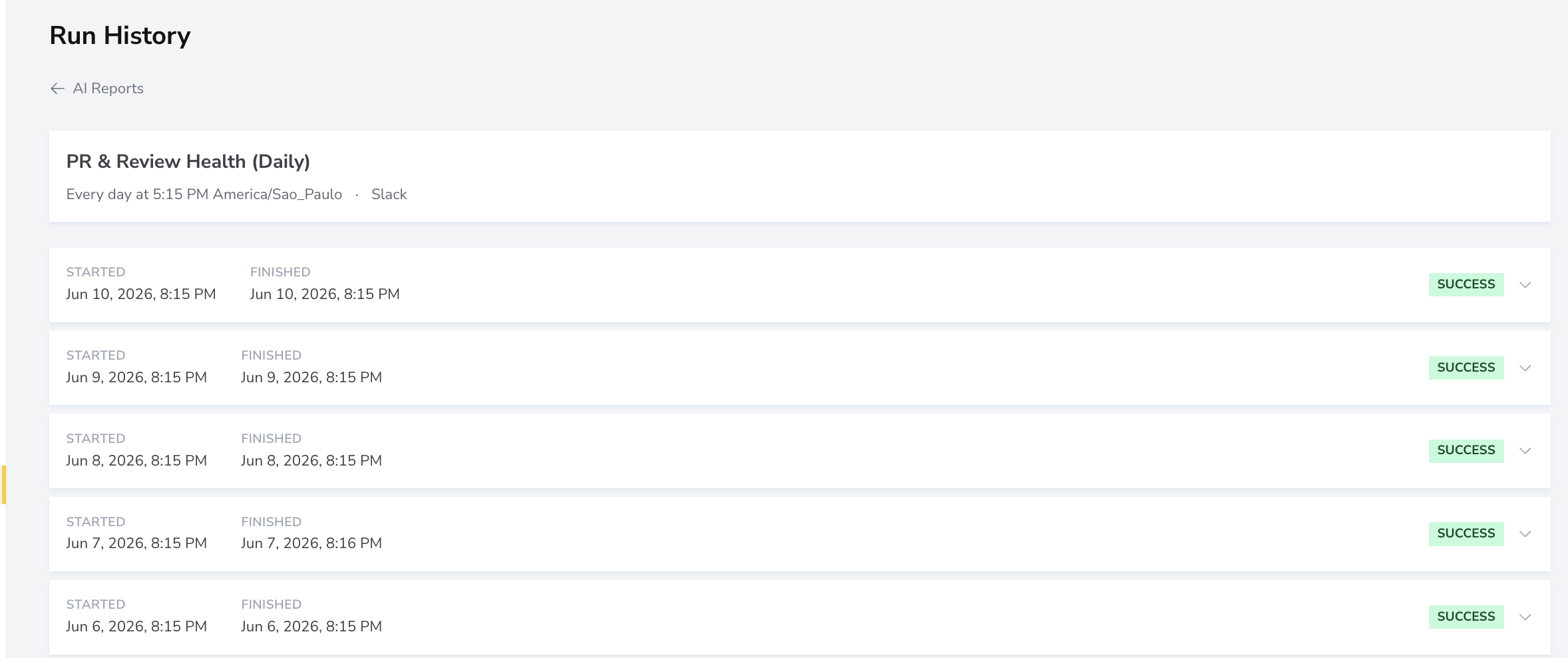
Selecione a ação run history em um relatório para ver todas as vezes que ele executou. O cabeçalho da pagina mostra o nome do relatório, seu schedule e seu channel. Abaixo, cada execução lista:
- Started: quando a execução começou.
- Finished: quando a execução completou.
- Status: o resultado da execução, por exemplo Success.
Expanda uma execução para ver seus detalhes.
Canais
Canais são os destinos conectados onde AI Reports são entregues. Conecte um canal uma vez em Settings > Workspace Settings > Channels, e ele fica disponivel no passo Deliver via quando voce cria ou edita um relatório.
Para instruções de configuração e métodos de entrega suportados, veja a documentação de Canais.
O DevStats suporta cinco tipos de canal:
| Canal | Entrega para |
|---|---|
| Slack | Um channel no seu workspace Slack conectado, por exemplo #general. |
| Teams | Um channel no seu workspace Microsoft Teams conectado. |
| Discord | Um channel no seu servidor Discord conectado, por exemplo #general. |
| Um ou mais endereços de email. | |
| DevStats | Notificações in-app no seu workspace. Não precisa de setup: esta opção esta sempre disponivel. |
Dicas
- Escopo cada relatório para um squad. Prompts em nível de squad produzem resumos mais nítidos do que asks amplos de multiplas equipes.
- Combine a cadencia com seu ritual. Diario para standups ativos, semanal para retros, mensal para snapshots de liderança.
- Seja explicito no prompt. Nomeie as metricas e a janela de tempo que voce se importa em vez de pedir uma visão geral.
- Teste antes de agendar. Um test run mostra exatamente o que sua equipe recebera, então voce pode refinar o prompt primeiro.