Bem-vindo ao DevStats. Este guia apresenta tudo o que você precisa para ter seus primeiros insights funcionando: desde a criação do seu squad até a exploração dos seus dashboards.
✅ Pré-requisitos
Antes de começar, certifique-se de ter:
- Uma conta em um provedor Git compatível: GitHub, GitLab, GitLab Self-Managed, Bitbucket, Bitbucket Data Center ou Azure Repos.
- Acesso a um repositório com alguma atividade de desenvolvimento: quanto mais histórico disponível, mais ricos serão seus dashboards.
- Permissões para autenticar o DevStats nas plataformas escolhidas.
Passo 1: Cadastre-se
Acesse a página inicial do DevStats, clique em Cadastrar e siga as instruções para registrar e verificar sua conta.
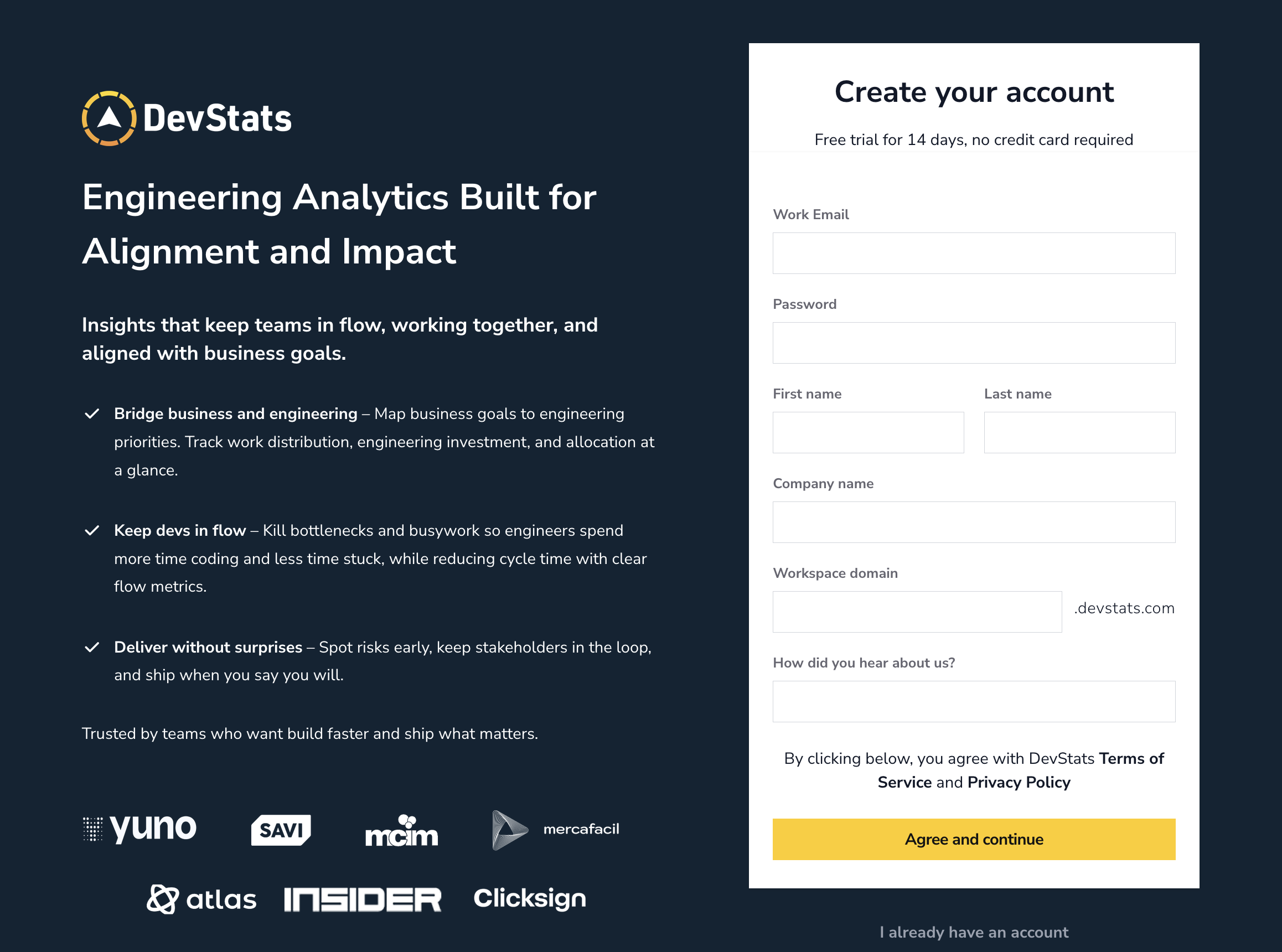
Após verificar seu e-mail, siga o onboarding guiado: Connect tools → Authorize tools → Run benchmark → Benchmarks. A escolha e a autorização das ferramentas seguem as mesmas etapas descritas no guia de Benchmarks Gratuitos.
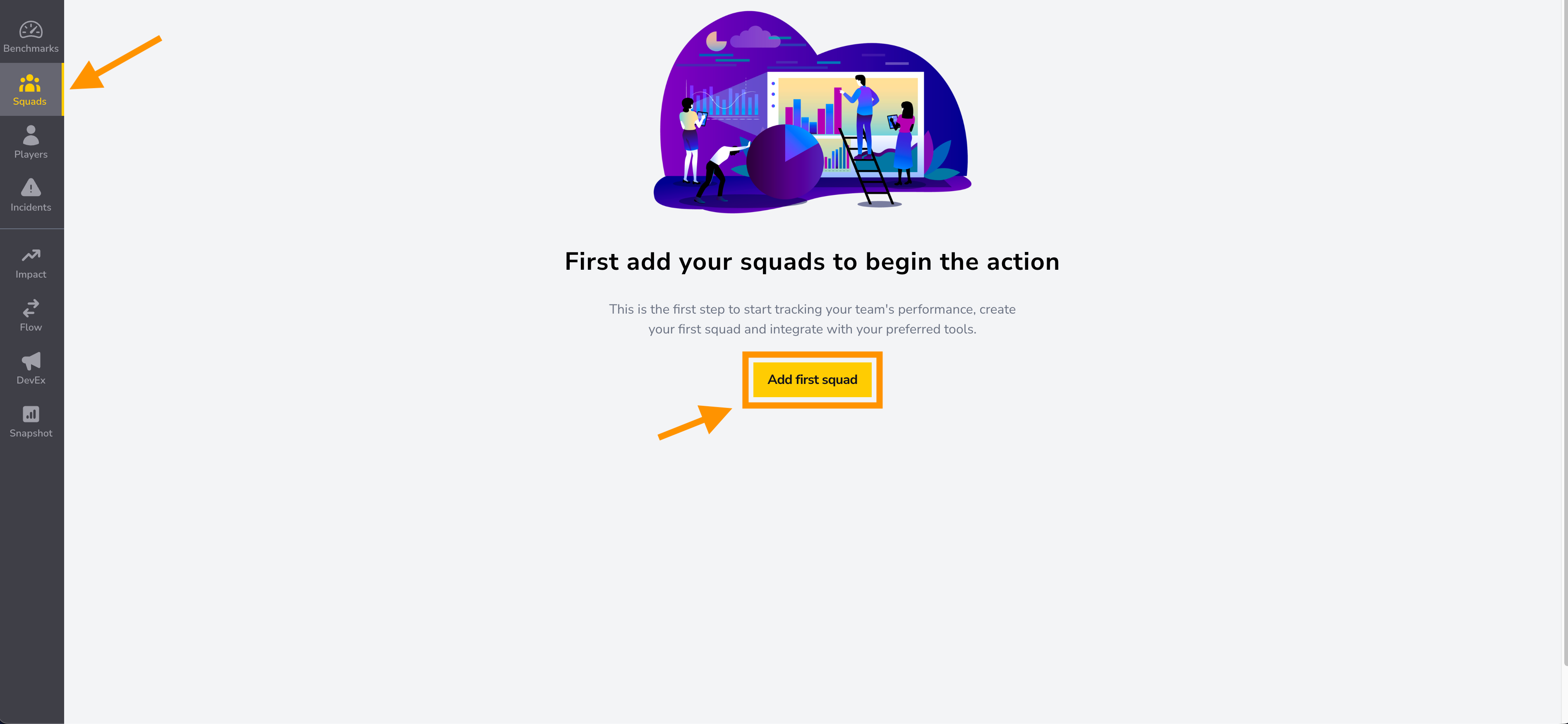
Para configurar manualmente, clique em Skip setup em Connect tools ou Authorize tools, antes de iniciar uma integração, e confirme no modal. Você será levado à página Squads, com o botão Add first squad. Continue pelos passos abaixo. Skip setup não está disponível nos Benchmarks Gratuitos (plano mini).
Passo 2: Crie Seu Primeiro Squad
Um Squad é a unidade central do DevStats. Ele representa sua equipe de desenvolvimento (ou um subconjunto dela) e define quais desenvolvedores e repositórios são monitorados.
Para criar um squad:
- Acesse a página Squads no seu dashboard.
- Clique em Add first squad.
- Digite um Squad name. Você também pode importar repositórios e projetos agora ou adicioná-los depois pela página Integrations do squad.
- Clique em Create squad.
Passo 3: Conecte Suas Fontes de Dados
Com o squad criado, é hora de trazer os dados. O DevStats suporta três tipos de integrações — conecte quantas forem aplicáveis à sua equipe para ter uma visão mais completa.
🔗 Provedor Git
Conecte sua plataforma de código-fonte para que o DevStats possa rastrear pull requests, commits, cycle time e atividade de deploy.
| Provedor | Documentação |
|---|---|
| GitHub | Ver guia |
| GitLab | Ver guia |
| GitLab Self-Managed | Ver guia |
| Bitbucket | Ver guia |
| Bitbucket Data Center | Ver guia |
| Azure Repos | Ver guia |
Para instruções específicas de cada provedor, consulte o guia correspondente acima.
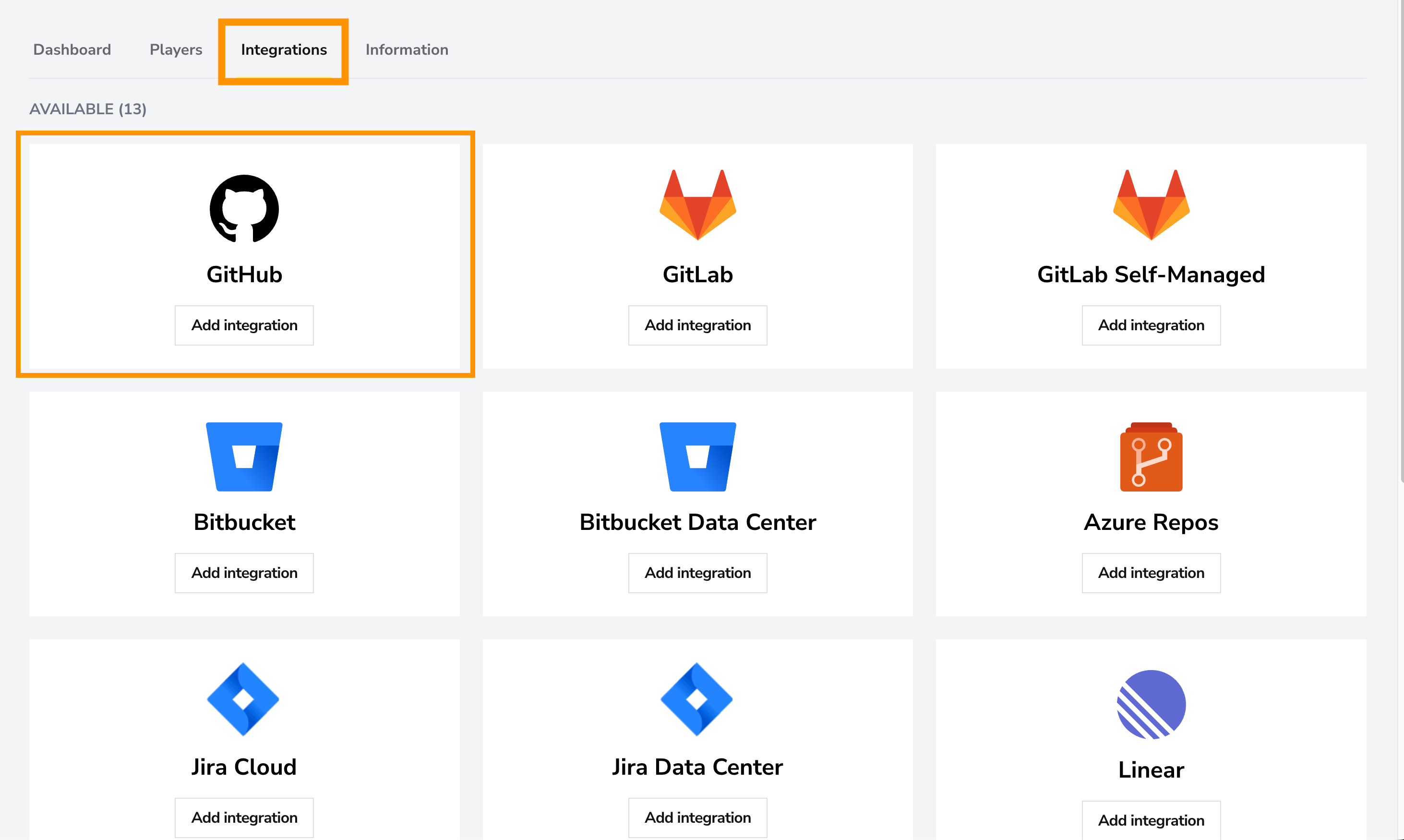
- Abra a página Integrations do seu squad.
- Escolha um provedor Git e clique em Add integration.
- Siga o fluxo de autorização do provedor, selecione os repositórios que deseja monitorar e clique em Save integration.
Após a conexão, o DevStats começará a importar seus dados históricos. Isso pode levar de alguns minutos a alguns dias, dependendo do tamanho do repositório. Você receberá um email quando seus dashboards estiverem prontos.
📋 Issue Tracker
Conectar um issue tracker permite que o DevStats leia labels de tickets, estados de issues e dados de cycle time — melhorando significativamente a precisão das suas métricas.
| Tracker | Documentação |
|---|---|
| Jira Cloud | Ver guia |
| Jira Data Center | Ver guia |
| Linear | Ver guia |
| Azure Boards | Ver guia |
| GitHub Projects | Ver guia |
| ClickUp | Ver guia |
Na página Integrations do squad, escolha seu issue tracker, clique em Add integration e siga o guia específico do provedor indicado acima.
🤖 Ferramentas de IA (Opcional)
Conecte suas ferramentas de IA para rastrear o uso e medir o impacto na produtividade da sua equipe.
| Ferramenta | Documentação |
|---|---|
| GitHub Copilot | Ver guia |
| Claude | Ver guia |
Passo 4: Explore Seus Dashboards
Assim que os dados começarem a chegar, seus dashboards serão preenchidos automaticamente. Estas são as principais áreas para começar:
- PR Cycle Time: Entenda com que rapidez seus pull requests passam do primeiro commit ao deploy.
- Deploy Frequency: Meça com que frequência sua equipe faz deploy de código.
- Issue Cycle Time: Acompanhe a eficiência da resolução de tarefas.