O que é a Funcionalidade Daily WIP?
A Daily WIP fornece uma visão em tempo real de todas as tarefas sendo trabalhadas diariamente. Com insights visuais sobre tendências diárias de tarefas e uma lista detalhada de tarefas ativas, este dashboard ajuda as equipes a manter o foco, gerenciar cargas de trabalho e identificar gargalos. É particularmente útil para reuniões diárias de standup, garantindo que as discussões permaneçam acionáveis e alinhadas com as metas da equipe.
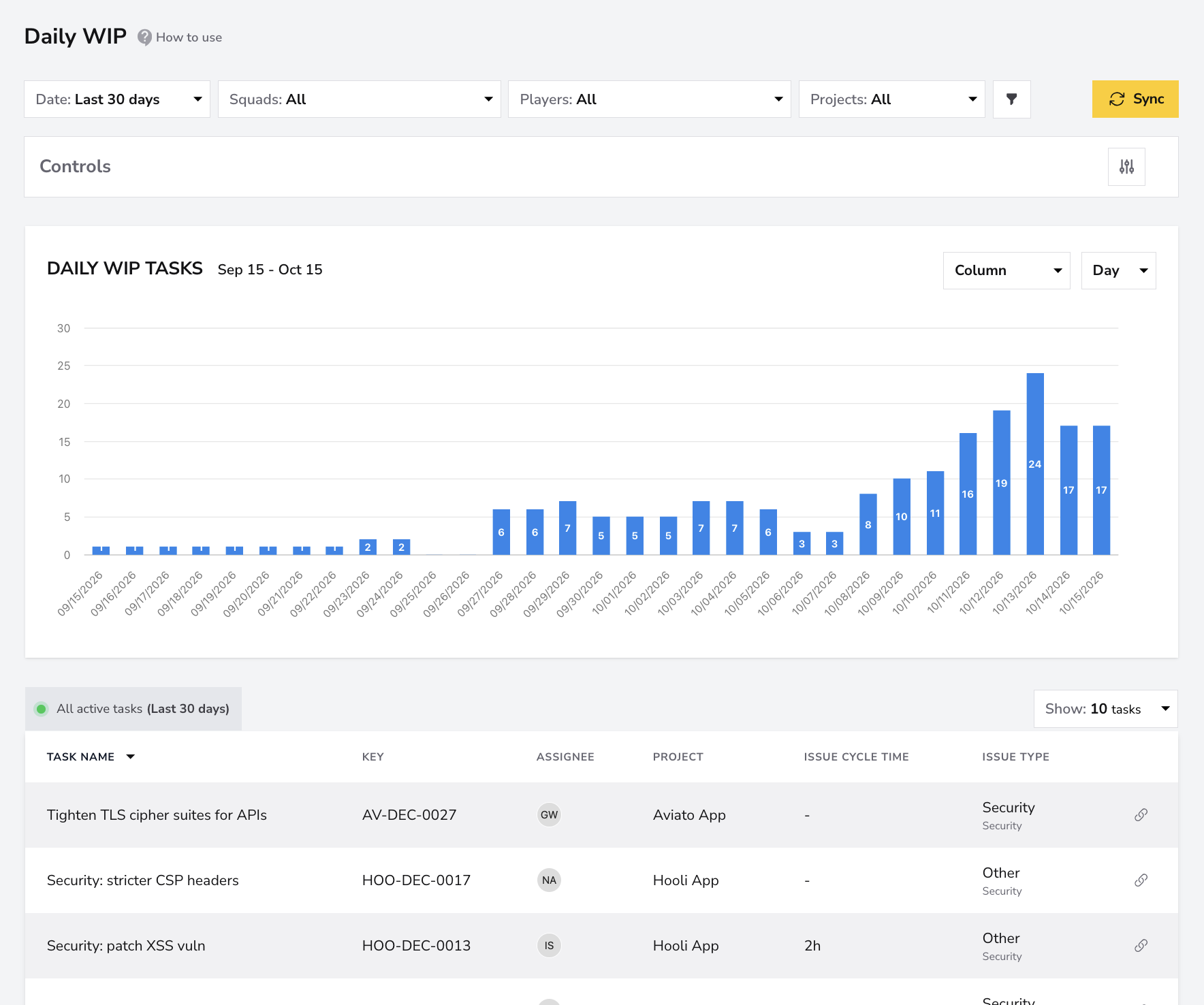
Daily WIP Dashboard
O Daily WIP Dashboard fornece métricas-chave sobre tarefas atualmente em progresso, oferecendo uma visão clara de como as cargas de trabalho são distribuídas na equipe. Ele ajuda as equipes a identificar tendências, gerenciar cargas de trabalho e resolver gargalos para manter progresso constante.
- Gráfico de Tarefas WIP Diárias: O que mostra: Um gráfico de barras exibindo o número de tarefas em progresso a cada dia em um período selecionado. Por que importa: Este gráfico ajuda a identificar rapidamente tendências em tarefas ativas e entender como os níveis de carga de trabalho flutuam ao longo do tempo. Picos ou declínios repentinos podem indicar gargalos potenciais ou distribuição desigual de tarefas.
- Lista de Tarefas: Uma tabela detalhada fornecendo insights sobre todas as tarefas ativas, incluindo: Nome da Tarefa: Uma breve descrição da tarefa. Chave: O identificador único de cada tarefa. Responsável: O membro da equipe responsável pela tarefa. Projeto: O projeto ao qual a tarefa pertence. Issue Cycle Time: A duração que a tarefa está em progresso. Tipo de Issue: O tipo de tarefa, como feature, bug ou tarefa técnica.
Combinando os insights visuais do gráfico com os detalhes granulares na lista de tarefas, o Daily WIP Dashboard capacita as equipes a rastrear o progresso das tarefas, identificar ineficiências e otimizar cargas de trabalho efetivamente.
Filtros
Use o Filtro de Squad para visualizar métricas de Daily WIP para squads individuais. Se quiser uma visão mais ampla de todas as equipes, selecione o filtro "Todos" para ver a distribuição de todos os squads de uma vez.

O Filtro de Data permite visualizar dados para períodos específicos. Você pode filtrar pelo último mês, trimestre ou 365 dias. Se precisar de controle mais granular, pode filtrar por um intervalo de datas personalizado.
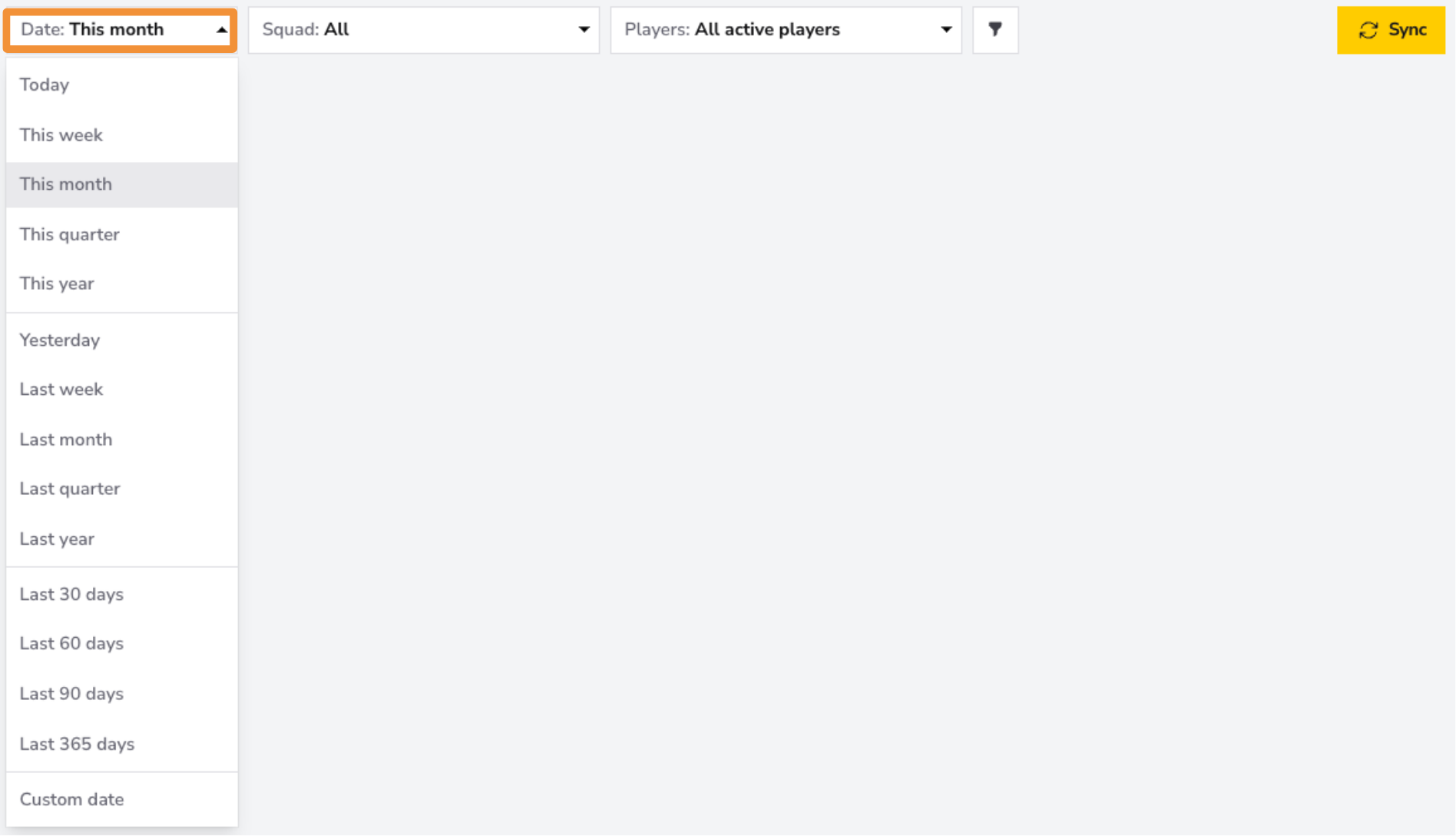
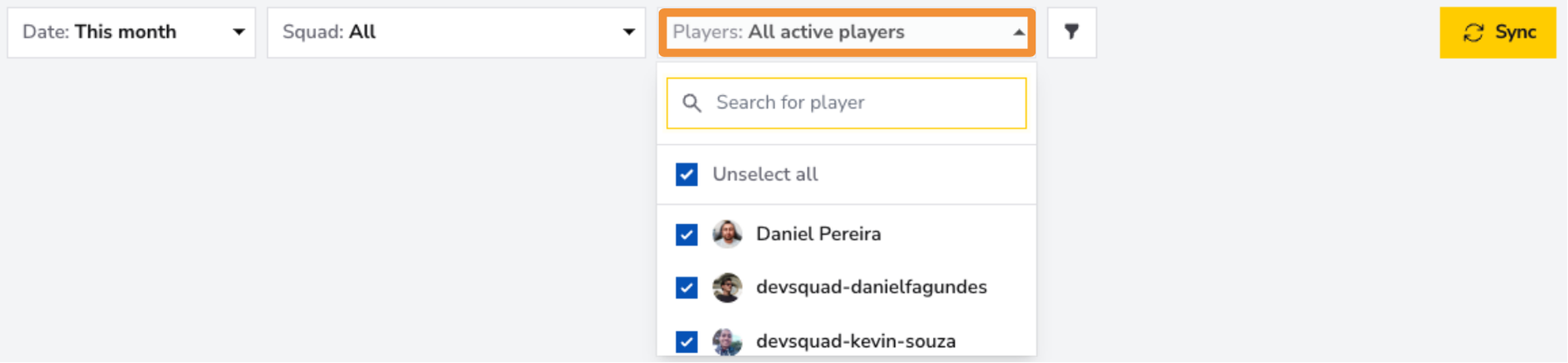
Use o Filtro de Players para focar em membros individuais da equipe ou um grupo específico dentro do seu squad. Você pode selecionar um membro para uma visualização detalhada, um grupo de membros se formam um sub-squad, ou todos os membros para uma visão geral das métricas de Daily WIP de todo o squad.
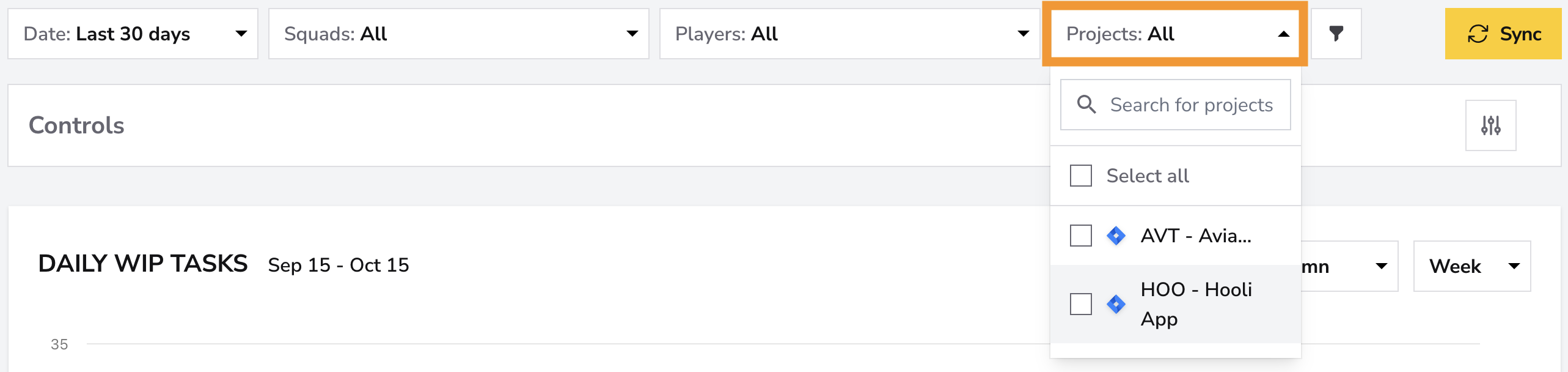
Use o Filtro de Repositório para focar em repositórios específicos ou visualizar métricas de Daily WIP em todos os repositórios quando a fonte for um provedor Git. Com dados de gerenciamento de projetos, o filtro passa a ser Projeto e lista seus projetos.
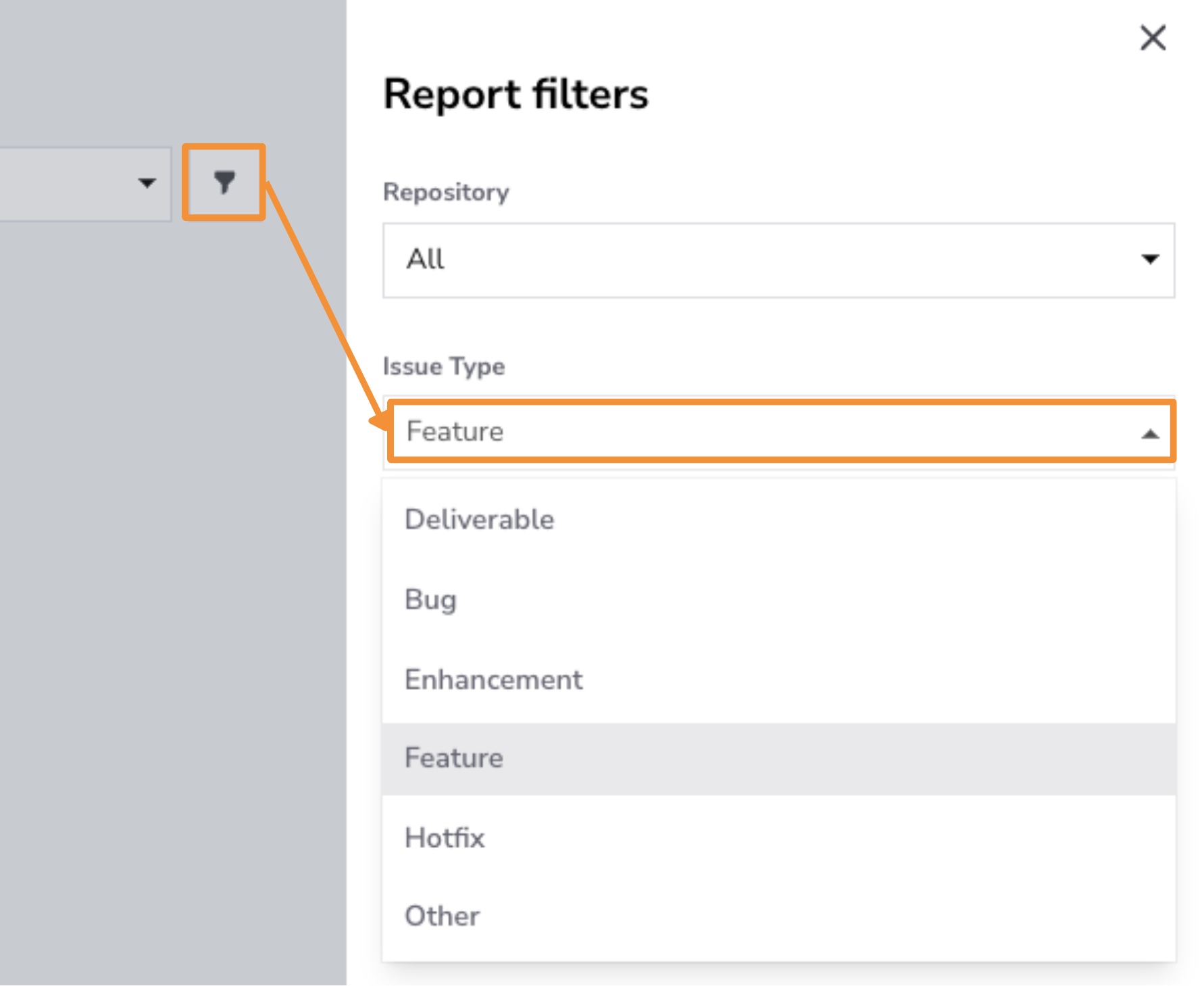
Use o Filtro de Tipo de Issue para analisar métricas de Daily WIP para tipos específicos de tarefas, como Features, Bugs, Melhorias ou Hotfixes. Este filtro ajuda as equipes a focar nos tipos de trabalho atualmente em progresso, oferecendo insights sobre como os recursos são alocados e se as prioridades estão alinhadas com os objetivos do projeto.
Rastrear WIP por tipo de issue permite que as equipes identifiquem tendências em áreas críticas, como hotfixes ou correções de bugs, garantindo que sejam concluídos eficientemente para manter o equilíbrio do fluxo de trabalho e a estabilidade do produto.
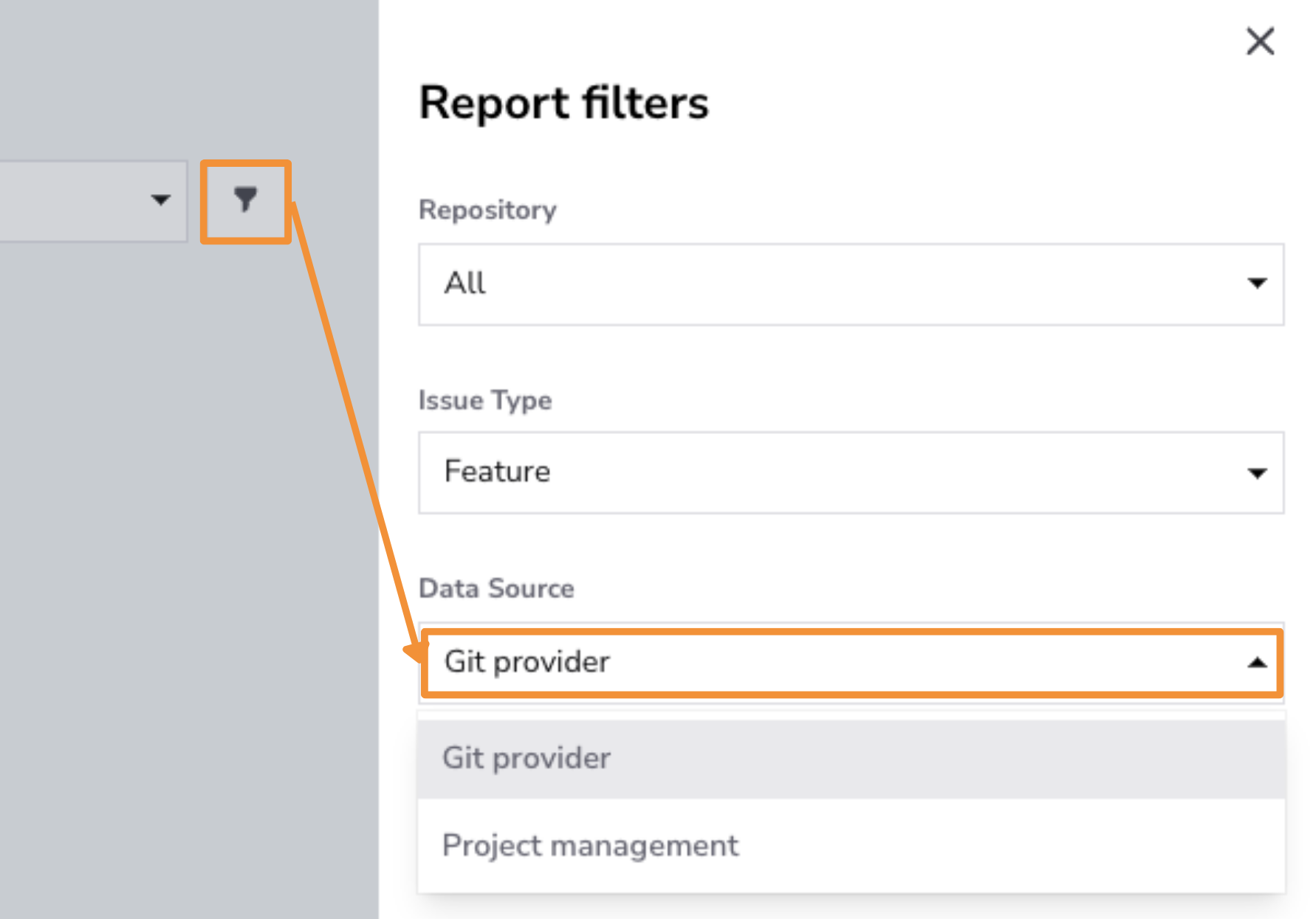
Use o Filtro de Fonte de Dados para refinar métricas de Daily WIP com base na origem dos dados, seja de um provedor Git ou uma ferramenta de gerenciamento de projetos.
- Provedor Git: Filtra métricas de Daily WIP provenientes de sistemas de controle de versão, como commits de código e pull requests.
- Gerenciamento de projetos: Filtra métricas de Daily WIP provenientes de ferramentas de gerenciamento de projetos.
Controls
Neste relatório, Controls oferece apenas Chart Settings: habilite Trendline ou Regression line para analisar padrões no gráfico. Statistical Measure e PR Cycle Time Stages não estão disponíveis; essas opções não alteram o cálculo das métricas do relatório.
Clique no botão de ajustes na barra Controls e selecione Save após escolher as opções. Consulte o guia de Controls para mais detalhes.
Melhores Práticas para Standups Diários
Para tornar seus standups diários mais eficazes, use o Daily WIP Dashboard como ferramenta guia para otimizar discussões e garantir que a equipe permaneça alinhada. Siga estas melhores práticas:
- Mantenha Standups Curtos e Focados: Limite standups a 15 minutos ou menos. Foque em tarefas atualmente em progresso, identifique blockers e delineie os próximos passos para manter a reunião concisa e orientada a ação.
- Use Visuais para Auxiliar a Discussão: Incorpore o Daily WIP Dashboard para fornecer uma visão clara e em tempo real das tarefas ativas. Isso facilita para os membros da equipe compreenderem rapidamente a carga de trabalho atual e identificar tarefas que precisam de atenção.
- Incentive Comunicação Aberta: Promova um ambiente onde os membros da equipe se sintam confortáveis compartilhando blockers ou pedindo ajuda. Use standups para promover colaboração e garantir que todos estejam alinhados nas prioridades.
Seguindo estas práticas e aproveitando o dashboard, você pode conduzir standups eficientes e focados que mantêm sua equipe no caminho certo.