Esta seção permite que você ajuste como os dados de tarefas são interpretados e exibidos no seu workspace. Ao personalizar essas regras, você pode garantir que apenas issues relevantes sejam consideradas e que suas métricas reflitam com precisão o fluxo de trabalho da sua equipe.
Excluir Tarefas
A configuração "Excluir Tarefas" permite filtrar tarefas específicas das suas métricas com base no tipo ou palavra-chave.
Opções de Configuração:
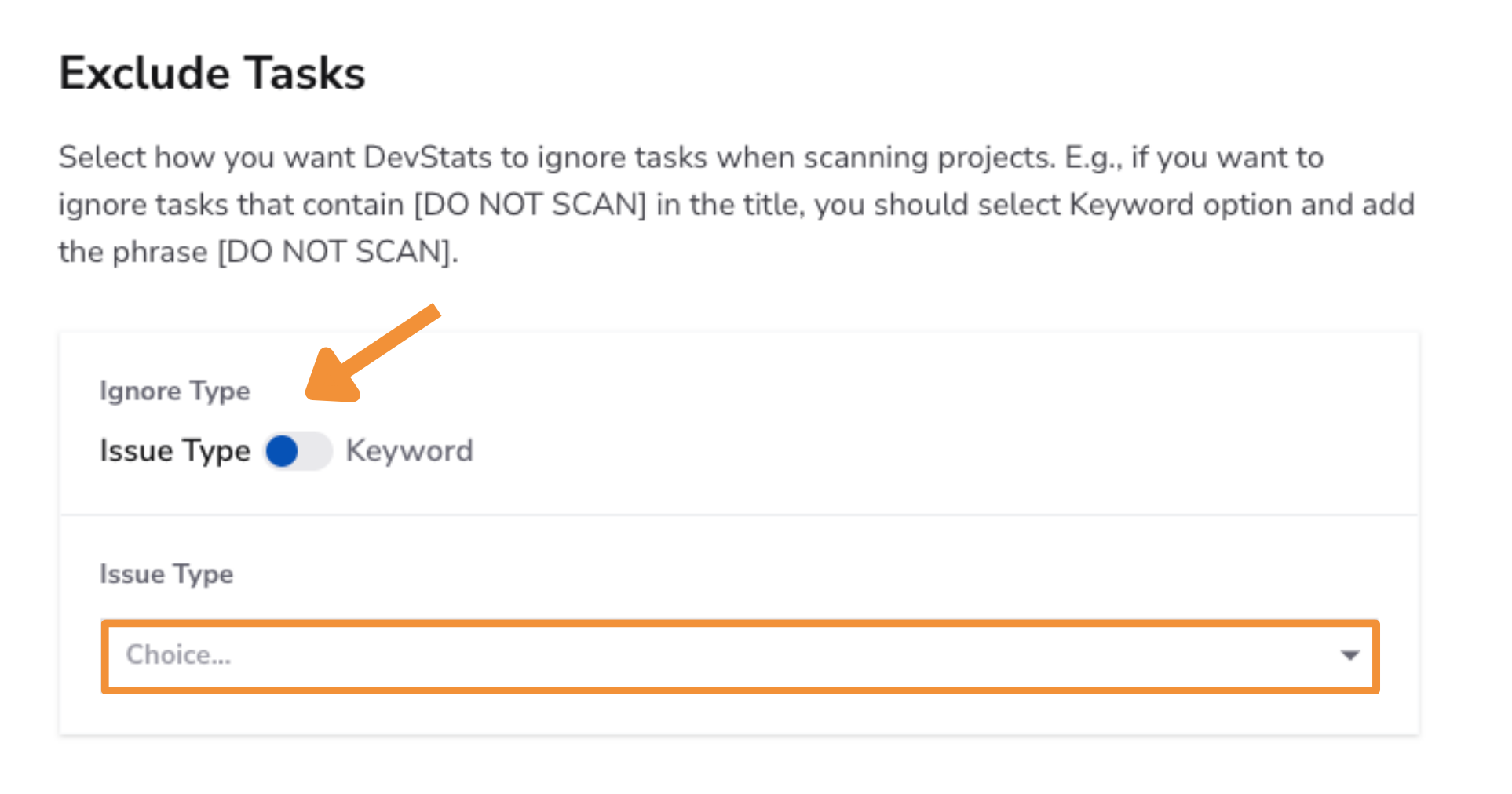
- Tipo de Ignorar:
- Tipo de Issue: Selecione tipos de issue específicos (ex: Bug, Task, Feature) para excluir das métricas.
- Palavra-chave: Use palavras-chave para excluir tarefas. Por exemplo, se tarefas contêm
[DO NOT SCAN]no título, insira a palavra-chave para ignorar tais tarefas.
Como Usar:
- Escolha o tipo de ignorar (Tipo de Issue ou Palavra-chave).
- Se usar palavras-chave, insira a frase que deseja que o DevStats ignore.
Exemplo:
[DO NOT SCAN]
Excluir Subtarefas
A configuração "Excluir Subtarefas" permite remover automaticamente todas as sub-issues (subtarefas) das métricas de relatórios.
Quando esta opção está habilitada, o DevStats ignorará qualquer issue classificada como subtarefa, garantindo que suas métricas reflitam apenas itens de trabalho de nível pai.
Opção de Configuração: Excluir Subtarefas (Toggle):
- Ligado: Todas as subtarefas são automaticamente excluídas das métricas.
- Desligado: Subtarefas são incluídas e contadas normalmente.
Nenhuma configuração adicional é necessária.
Como Usar:
- Habilite o toggle Excluir Subtarefas.
- Uma vez ativado, todas as subtarefas serão ignoradas nas métricas de relatórios.
- Desabilite o toggle a qualquer momento para incluir subtarefas novamente.

Exemplo:
- Uma issue pai com múltiplas subtarefas contará como apenas um item nas métricas.
- Subtarefas como detalhes de implementação, checklists ou trabalho de suporte não afetarão throughput, cycle time ou outros cálculos quando o toggle estiver habilitado.
Campo de Responsável Personalizado
A configuração "Campo de Responsável Personalizado" permite que você especifique um campo personalizado do Jira que representa o responsável pelas tarefas no seu fluxo de trabalho. Ao fornecer o ID do campo do responsável personalizado, o DevStats pode mapear e gerenciar com precisão as atribuições de tarefas em alinhamento com o fluxo de trabalho da sua equipe.
Por que usar campos personalizados?
Esta funcionalidade é particularmente útil se sua instância Jira usa um campo personalizado para rastrear a propriedade de tarefas, em vez do campo de responsável padrão. Configurar isso garante que o DevStats processe seus dados corretamente, levando a métricas e insights precisos.
Configuração:
- Localize o ID do Campo no Jira
- Vá até as configurações do seu projeto Jira.
- Encontre o campo personalizado usado para responsáveis de tarefas.
- Anote o ID associado a este campo personalizado (ex:
1042).
- Insira o ID do Campo no DevStats
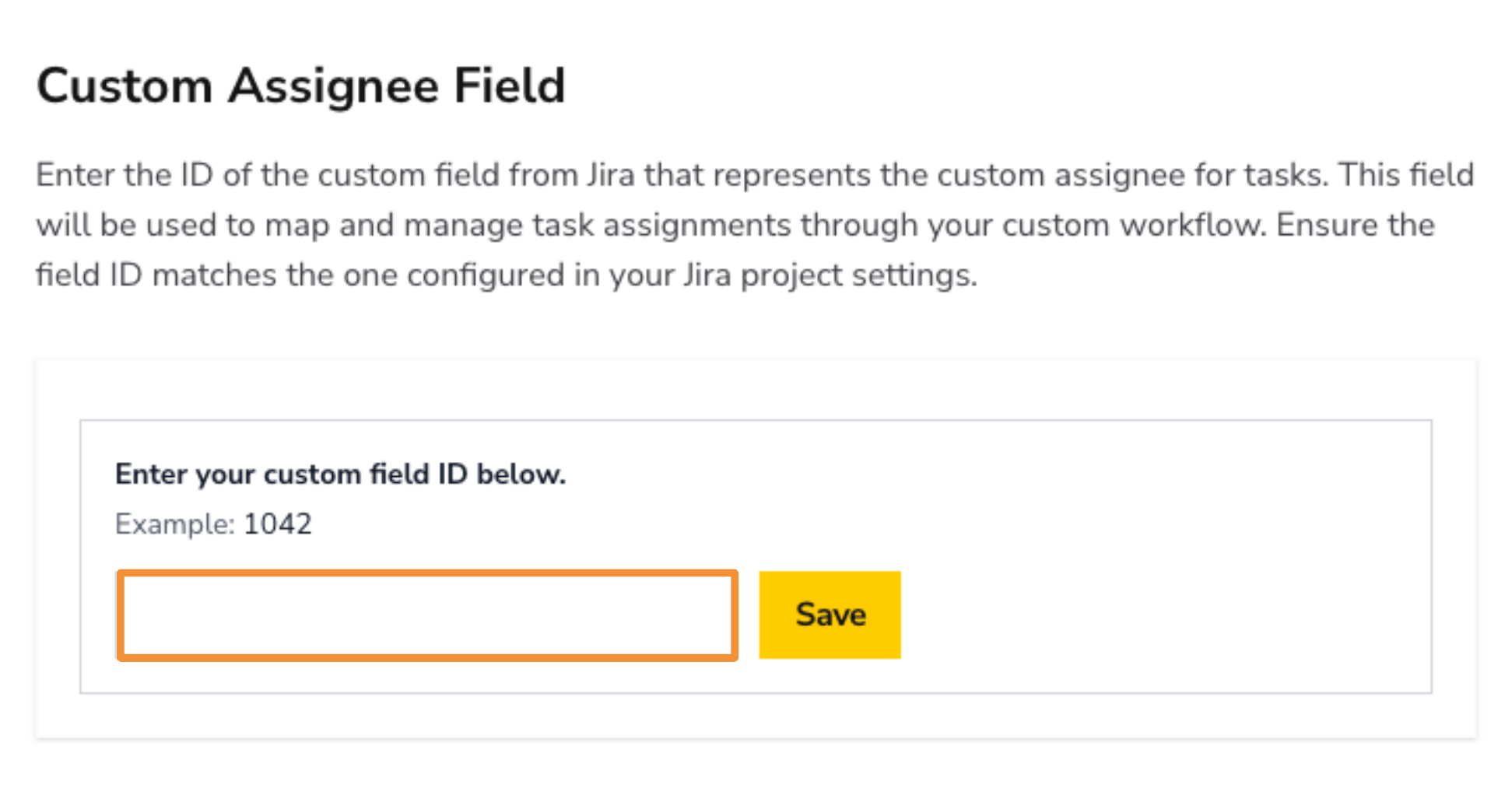
- Em Configurações > Regras do Issue Tracker, localize a seção Campo de Responsável Personalizado.
- Insira o ID do campo personalizado na caixa de entrada fornecida.
Exemplo:
1042
- Salve Suas Alterações
- Clique no botão Salvar para aplicar o ID do campo personalizado.
- O DevStats agora usará este campo para mapear responsáveis nas suas tarefas.
Notas e Dicas
- Garanta a Precisão: O ID do campo deve corresponder exatamente ao configurado nas configurações do seu projeto Jira.
- Uso do Campo Padrão: Se você não usa um campo personalizado, este passo não é necessário e o DevStats usará o campo de responsável padrão do Jira.
- Validação: Verifique o ID do campo antes de salvar para evitar erros no mapeamento de tarefas.
Configurar esta definição garante que o DevStats possa se adaptar totalmente ao seu fluxo de trabalho Jira e fornecer insights significativos sobre propriedade de tarefas e desempenho da equipe.
Coluna de Concluído
A configuração Coluna de Concluído permite selecionar uma ou mais colunas ou status por projeto para definir quando uma tarefa deve ser considerada "concluída".
Por que configurar uma coluna de concluído?
Diferentes projetos podem usar nomes diferentes para a coluna que indica a conclusão de tarefas (ex: Done, Closed, Completed). Esta configuração garante que o DevStats interprete o status correto em todos os seus projetos, fornecendo métricas de conclusão precisas.
Nota: Esta configuração só funciona quando uma ferramenta de gerenciamento de projetos é usada como fonte de dados (ex: Jira ou Linear).
Configuração
- Abrir Configuração do Projeto
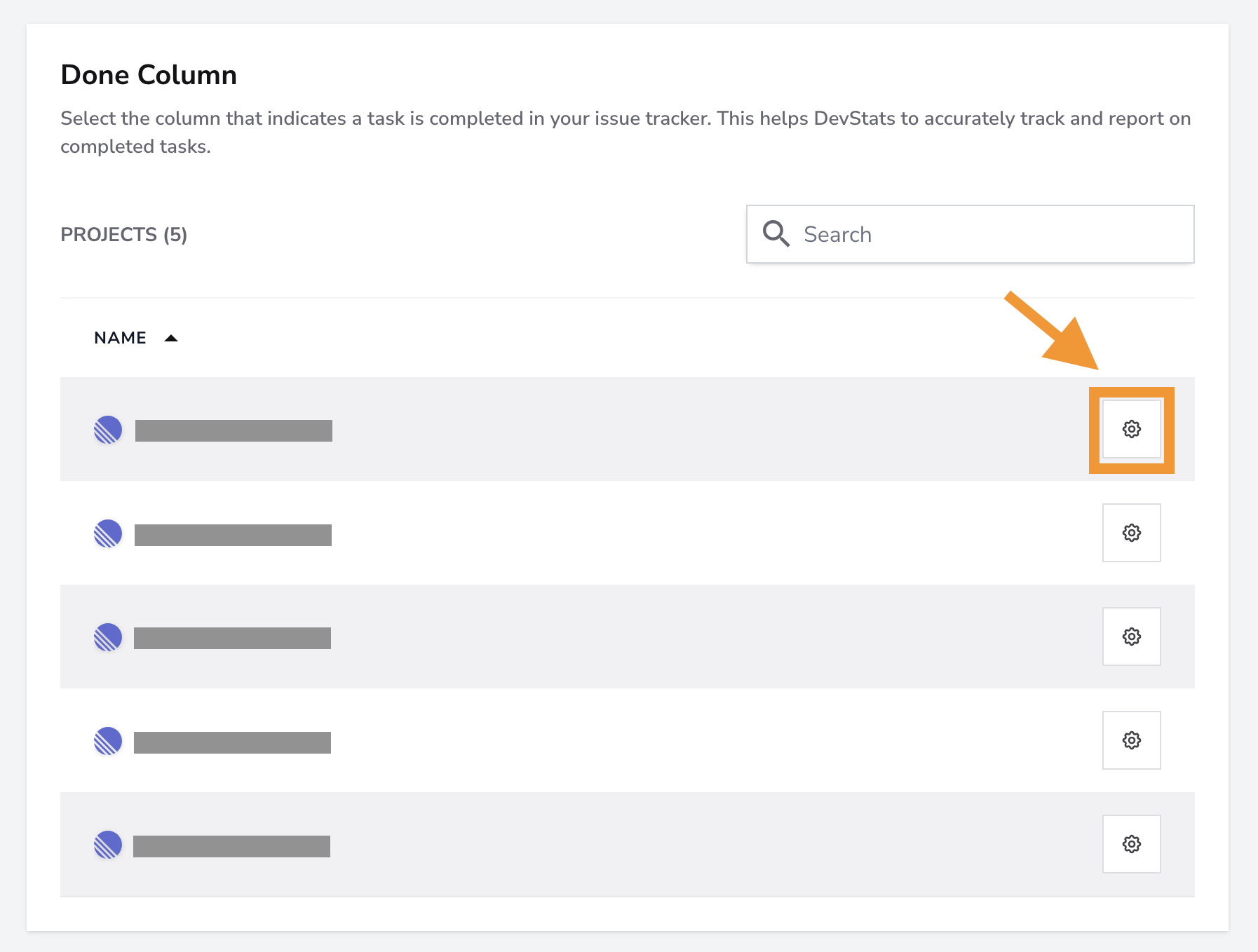
- Acesse Settings → Reports Configuration → Issue tracker rules → Done Column.
- Localize o projeto e clique na engrenagem para abrir Configure Project.
- Selecionar as Colunas de Concluído
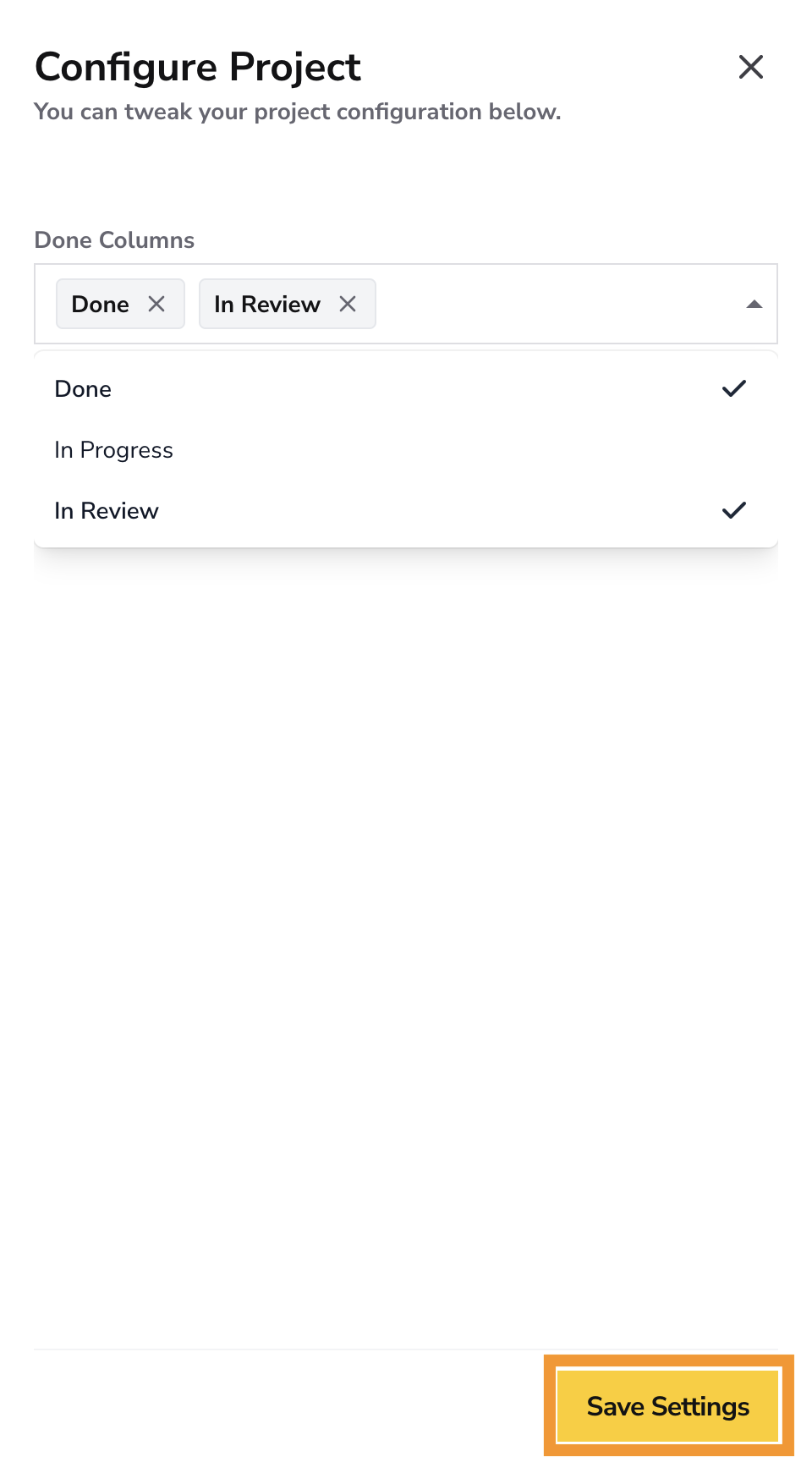
- Em Done Columns, selecione todos os status que representam conclusão no fluxo deste projeto, como Done e Closed.
- Uma tarefa em qualquer status selecionado é considerada concluída. Selecione In Review apenas se ele realmente representar conclusão no seu fluxo; a imagem ilustra a seleção múltipla, não uma recomendação de status.
- Salvar Suas Alterações
- Clique em Save Settings para aplicar sua configuração.
- Alterações iniciam um recálculo em segundo plano. A configuração fica temporariamente indisponível enquanto o projeto está sincronizando ou recalculando.
- Para remover a configuração personalizada, remova todos os status selecionados e salve.